

Votre IPTV buffer, plante ou affiche un écran noir ? Dans la grande majorité des cas, le problème vient soit d’un bridage FAI, soit d’un fournisseur instable, soit d’un réglage sous‑optimal (buffer, MTU, DNS). Ce guide fusionne les méthodes de diagnostic éprouvées et les astuces techniques avancées des communautés Reddit, Quora et forums IPTV pour vous donner une approche claire, étape par étape.
1. Pourquoi votre IPTV ne fonctionne pas : les 4 causes majeures
Avant de toucher à un seul réglage, identifiez la cause. En 2026, les pannes IPTV se regroupent en quatre familles :
- Problème matériel / réseau local : Wi‑Fi instable, box vieillissante, appareil sous‑dimensionné.
- Abonnement expiré ou compte mal configuré : identifiants erronés, URL M3U HS, licence arrivée à terme.
- Serveur / fournisseur instable : routage défaillant, surcharge pendant les pics, infrastructure low‑cost.
- Bridage FAI (ISP throttling) : votre opérateur ralentit spécifiquement le trafic IPTV aux heures de pointe.
Chaque cause appelle des solutions différentes. La suite suit un parcours logique : du plus simple au plus technique.
problème IPTV sur Freebox ou Livebox
Distinguer un problème technique d’une mauvaise qualité de service
Quand votre IPTV bugge, il faut d’abord identifier la cause : est-ce votre connexion, votre lecteur, ou le service lui-même ? Un buffering constant ou un zapping lent (au-delà de 1,5 seconde) indique souvent un problème côté serveur. C’est précisément ce que ne devrait jamais tolérer un IPTV premium : ces services garantissent une stabilité maximale et un support réactif pour résoudre les dysfonctionnements en moins de 4 heures. Si votre prestataire actuel ne peut pas vous offrir ces garanties, c’est peut-être le moment de changer.
2. Guide de diagnostic rapide (10 minutes max)
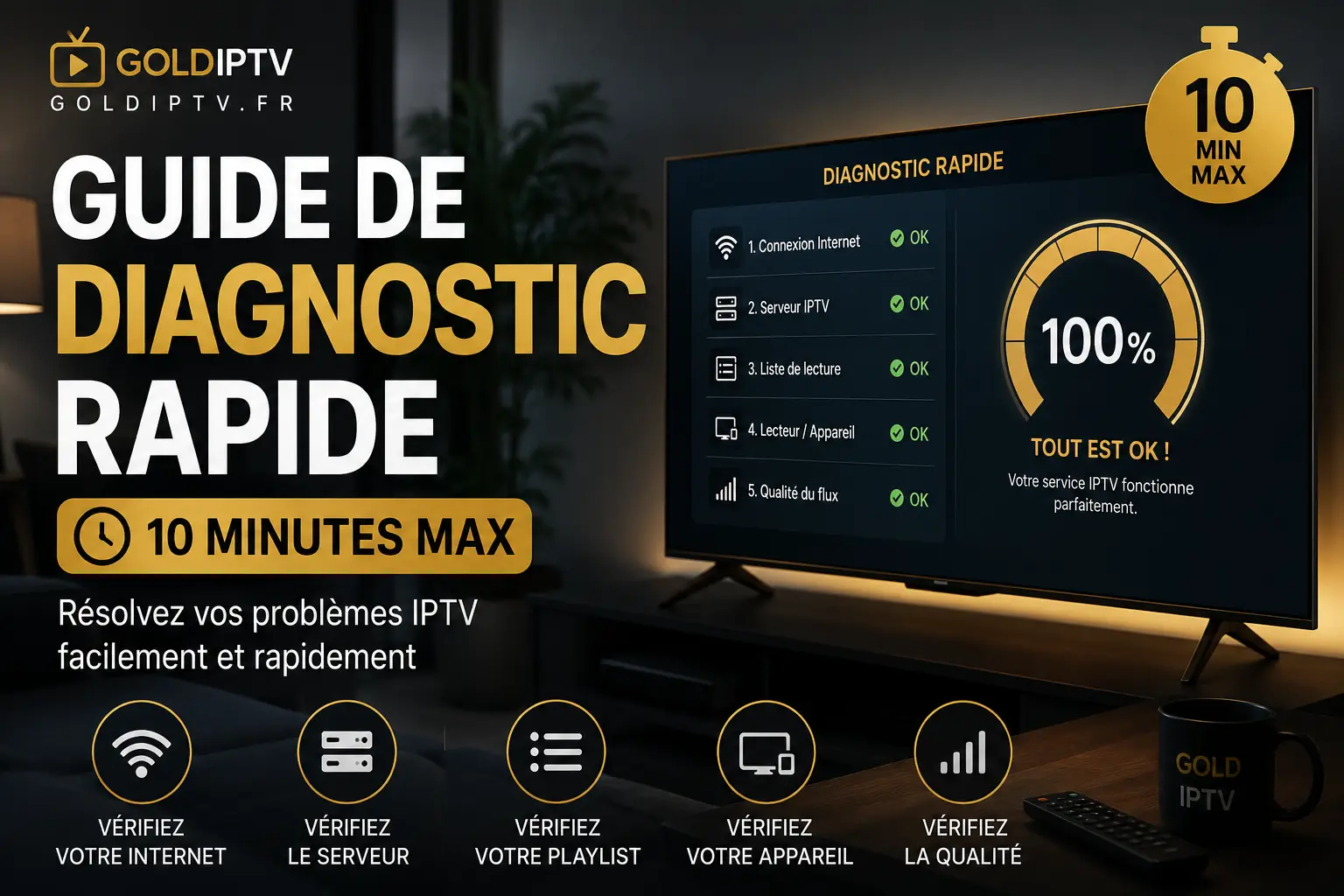
Ce mini‑checklist vous évite de perdre des heures sur des réglages inutiles.
- Test YouTube / Netflix
- Lancez une vidéo 1080p/4K sur YouTube ou Netflix sur le même appareil.
- Si ça rame aussi → problème Wi‑Fi / appareil.
- Si c’est fluide → l’appareil et le réseau local sont OK.
- Speedtest sur l’appareil
- Utilisez fast.com ou speedtest.net directement sur la box / Firestick / Apple TV.
- Cible : ≥ 25 Mbps en HD, ≥ 50 Mbps en 4K, ping < 50 ms.
- Vérification de l’abonnement
- Dans votre lecteur (Smarters, TiviMate, GSE, iPlayTV, etc.), allez dans Paramètres → Compte.
- Cherchez « expires », « expired » ou une date.
- Si expiré : renouvellement obligatoire. Aucun réglage ne contournera ça.
- Test avec/sans VPN
- Activez un VPN (idéalement WireGuard) et relancez le flux IPTV.
- Si le buffering disparaît aux heures de pointe → bridage FAI très probable.
- Test Ethernet vs Wi‑Fi
- Branchez votre appareil en Ethernet.
- Si le problème disparaît → Wi‑Fi instable ou congestionné.
3. IPTV ne fonctionne pas : causes matérielles et réseau
3.1 Wi‑Fi instable ou box saturée
Signes typiques :
- Buffering en soirée, même sur YouTube.
- Ping élevé (> 80–100 ms) sur speedtest.
- Débit très variable selon la position de l’appareil.
Solutions concrètes :
- Passez en Ethernet dès que possible (Firestick, Android boxes, Apple TV).
- Si le Wi‑Fi est inévitable :
- Utilisez la bande 5 GHz plutôt que 2,4 GHz.
- Éloignez la box des sources de perturbation (micro‑ondes, Bluetooth, etc.).
- Réduisez le nombre d’appareils connectés en simultané.
- Redémarrez votre box :
- Débranchez‑la 30 secondes, rebranchez.
- Cela règle environ la moitié des soucis de connexion locaux.
3.2 Appareil sous‑dimensionné
Les vieilles Firestick (1ᵉʳ gen), boxes Android bas de gamme et Apple TV anciennes générations peuvent saturer :
- Fermez les apps en arrière‑plan.
- Désinstallez les applications inutilisées.
- Sur Android / Fire OS :
- Paramètres → Applications → [App IPTV] → Vider le cache + Forcer l’arrêt.
Si le buffering persiste sur YouTube aussi, envisagez un upgrade matériel.
4. Abonnement expiré ou mauvais paramétrage

4.1 Comment vérifier rapidement
- Sur IPTV Smarters, TiviMate, GSE, iPlayTV :
- Écran d’accueil : regardez en bas « expires » / « expired » + date.
- Ou Settings → Account pour voir la date de fin.
- Sur une URL M3U directe :
- Si l’URL contient un token avec date, elle peut être périmée.
- Demandez à votre fournisseur une URL à jour.
4.2 Erreurs courantes
- Identifiants incorrects (username / password).
- URL de playlist mal copiée (caractères manquants, espaces).
- Mauvais type de connexion (M3U vs Xtream Codes) dans les réglages de l’app.
Une erreur de saisie suffit à faire croire à une « IPTV qui ne fonctionne pas » alors que le service est OK.
5. Serveur ou fournisseur instable : quand le problème n’est pas chez vous
Certains symptômes pointent clairement vers le fournisseur :
- Buffering tous les jours, même en journée.
- Canaux qui disparaissent ou EPG HS de manière récurrente.
- Vitesses correctes, pas de bridage détecté, mais flux instables.
Indicateurs d’un mauvais fournisseur :
- Infrastructure mutualisée avec des milliers d’utilisateurs.
- Pas de serveurs dédiés ni de CDN sérieux.
- Support lent ou inexistant.
Ce que disent les communautés :
- Sur Reddit et les forums, le consensus est clair :
- Aucun réglage DNS, MTU ou buffer ne sauve un fournisseur structurellement mauvais.
- Les utilisateurs avancés souscrivent souvent à 2–3 services et basculent selon les événements (foot, UFC, F1, etc.).
Si après avoir testé VPN, Ethernet et réglages avancés le buffering persiste, la vraie solution est souvent de changer de fournisseur.
6. Bridage FAI : l’ennemi silencieux de l’IPTV
6.1 Comment détecter le bridage (throttling) de votre FAI
En 2026, Orange, SFR, Free, Bouygues (et équivalents à l’international) peuvent ralentir spécifiquement certains flux aux heures de pointe.
Signes typiques :
- Vitesse normale en journée, buffering systématique le soir et le week‑end.
- YouTube / Netflix fluides, mais IPTV instable aux mêmes horaires.
- Problèmes accentués pendant les gros matchs, soirées de Ligue des champions, UFC, etc.
Outils de détection :
- Wehe (Arcep) en France :
- Compare le traitement du trafic entre différents services.
- Une différenciation détectée sur certains services est un indice de bridage.
- Tests comparatifs :
- Speedtest classique vs speedtest via un serveur distant.
- Test IPTV avec et sans VPN : si le VPN améliore nettement la situation aux heures de pointe, c’est un fort signal de throttling.
6.2 DNS vs Smart DNS vs VPN : que choisir ?
| Solution | Chiffrement | Contre le bridage FAI | Principal usage |
|---|---|---|---|
| DNS (1.1.1.1, 8.8.8.8) | Non | Non | Résolution de noms, playlist qui ne charge pas |
| Smart DNS | Non | Non | Débloquer catalogues géo‑restreints |
| VPN (WireGuard) | Oui | Oui | Contourner throttling, masquer le trafic |
Règle simple :
- Playlist qui ne charge pas, EPG HS → commencez par DNS (Cloudflare 1.1.1.1 / Google 8.8.8.8).
- Buffering uniquement aux heures de pointe, surtout sur le live → VPN WireGuard est la solution efficace.
6.3 VPN WireGuard : pourquoi c’est le standard en 2026
WireGuard a largement supplanté OpenVPN pour l’IPTV :
- Overhead réseau plus faible → moins de perte de débit.
- Connexion plus rapide, reconnexion quasi instantanée.
- Meilleure stabilité sur les pics de trafic.
Mise en œuvre :
- Installez un VPN proposant WireGuard sur votre routeur ou directement sur l’appareil (Firestick, Android TV, PC/Mac).
- Choisissez un serveur géographiquement proche.
- Testez l’IPTV avec le VPN activé aux heures de pointe.
Si le buffering disparaît, vous avez identifié un bridage FAI.
7. Réglages avancés : buffer, MTU, format de flux
Ces réglages concernent les utilisateurs ayant déjà éliminé les causes basiques (Wi‑Fi, abonnement, fournisseur).
7.1 Réglage du buffer dans les lecteurs IPTV
Le buffer compense les micro‑coupures réseau. Trop petit → buffering. Trop grand → zapping lent.
TiviMate (Android TV / Firestick) :
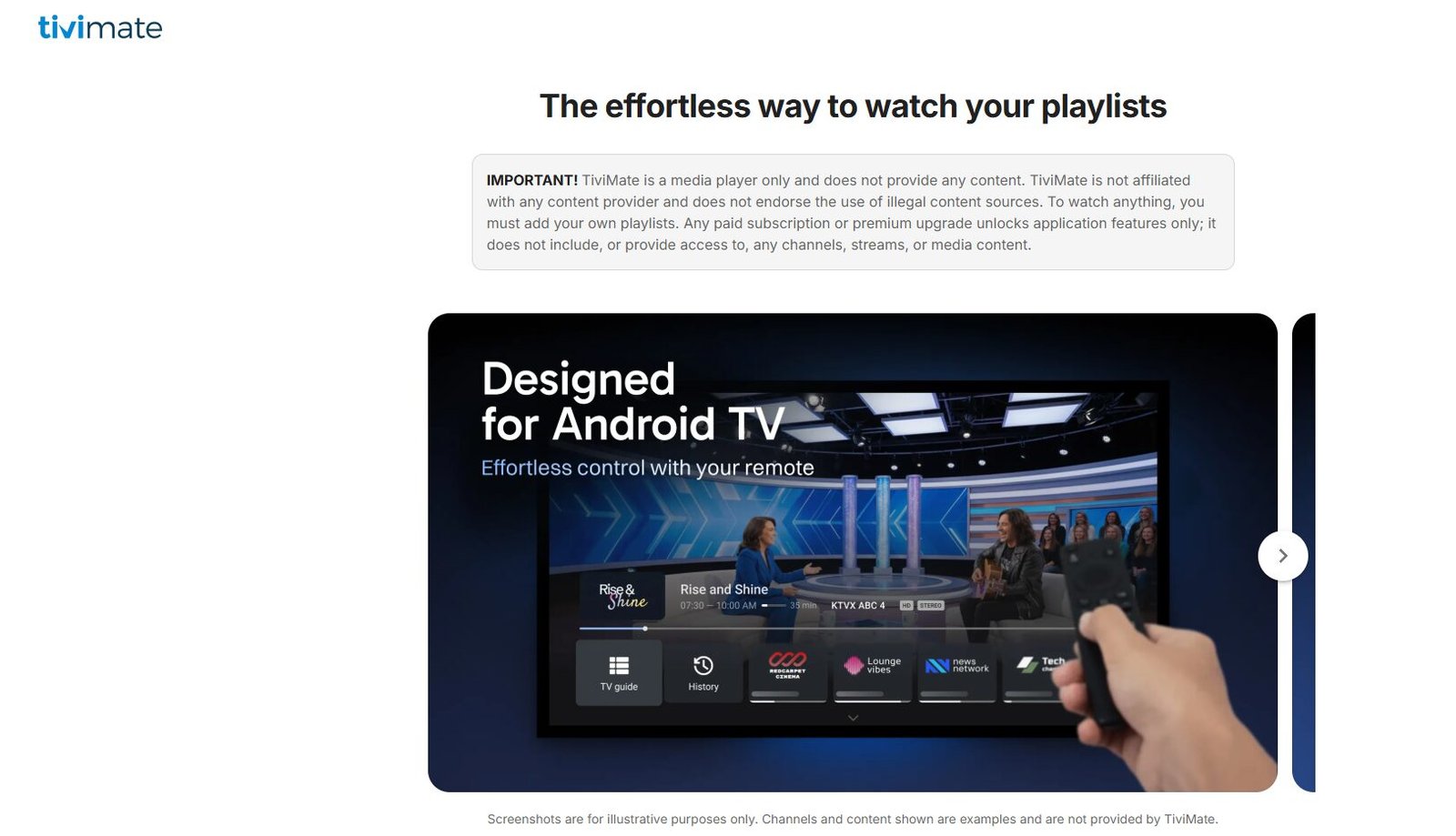
- Playback settings → Buffer size :
- « None » / « Small » : réseau très stable, fibre + Ethernet.
- « Large » / « Very Large » (10–30 s) : Wi‑Fi, soirées chargées.
- Advanced settings : tester HLS vs MPEG‑TS selon les chaînes.
IMPlayer :
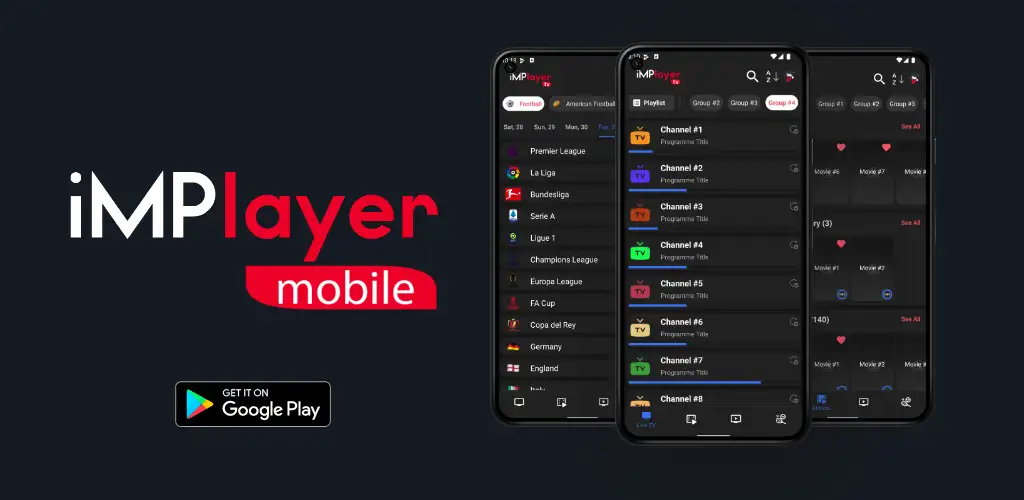
- Option « Auto » pour le buffer, souvent efficace.
- Basculer entre HW+ et SW decoder si certains codecs (HEVC, HDR) font ramer la box.
iPlayTV / GSE / IPTVX (iOS / tvOS / Televizio ) :
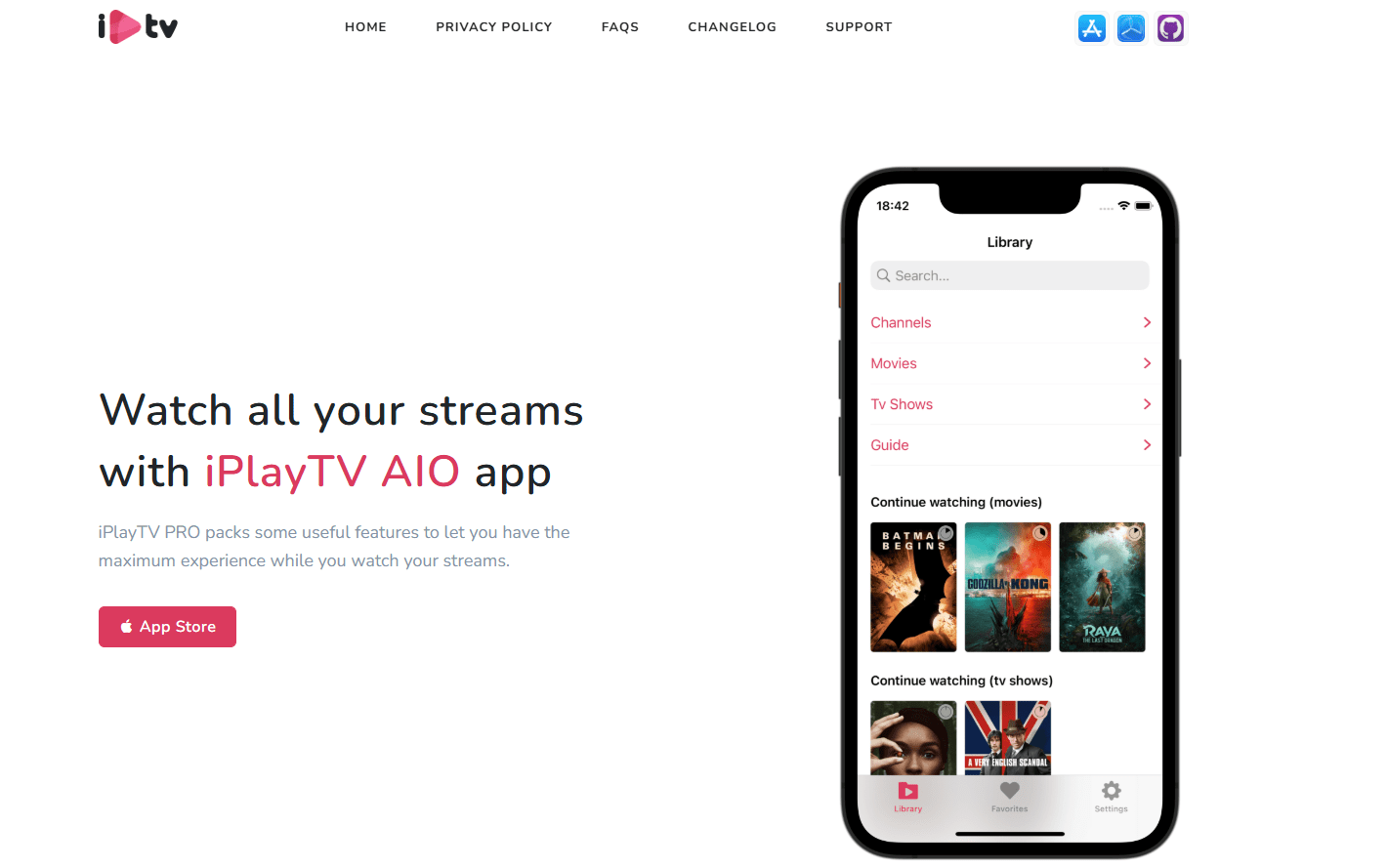
- Moins d’options directes, mais :
- Désactiver les pays/bouquets inutiles (voir section 9).
- Préférer Xtream Codes à une URL M3U géante.
Retour terrain fréquent : passer de « Small » à « Very Large » sur un Firestick en Wi‑Fi supprime le IPTV buffering pendant les matchs, au prix d’un zapping un peu plus lent.
7.2 Réglage MTU avec WireGuard : l’astuce avancée
Le MTU (Maximum Transmission Unit) définit la taille maximale des paquets. Avec un VPN, un MTU mal réglé entraîne fragmentation et pertes de paquets, donc buffering en 4K.
Valeurs usuelles :
- Ethernet standard : 1500.
- WireGuard (UDP/IPv4) : 1420 recommandé en première intention.
- Certains utilisateurs descendent à 1280–1300 sur des réseaux mobiles ou très congestionnés.
Méthode de test (Ping sans fragmentation) :
Sur un PC connecté au même réseau :
ping -M do -s 1400 <IP_du_serveur_VPN>
ping -M do -s 1420 <IP_du_serveur_VPN>
ping -M do -s 1440 <IP_du_serveur_VPN>- Augmentez la taille jusqu’à ce que les paquets échouent.
- La plus grande taille qui passe + 28 octets (en‑têtes IP/ICMP) = MTU optimal.
Configuration WireGuard (exemple sur Linux / routeur) :
[Interface]
PrivateKey = <votre_clé_privée>
Address = 10.0.0.1/24
ListenPort = 51820
MTU = 1420
Ou via ip link :
sudo ip link set dev wg0 mtu 1420Sur certaines apps desktop WireGuard :
- Paramètres → MTU → Custom → choisir 1280 comme base, puis tester 1300, 1320, etc.
- Si la connexion devient stable sans perte de débit majeure, gardez cette valeur.
Sur les forums, de nombreux utilisateurs rapportent que passer de 1420 à 1280–1300 a résolu des problèmes de streaming 4K via WireGuard.
7.3 Format de flux : HLS vs MPEG‑TS
Certains fournisseurs permettent de changer le format :
- MPEG‑TS : plus lourd, parfois plus sujet aux coupures.
- HLS : plus léger, souvent plus stable sur les connexions limitées.
Dans les réglages de votre app (quand disponible) :
- Passez de MPEGTS à HLS.
- Testez sur les chaînes qui posent problème.
8. Smart DNS et DNS classiques : quand et comment les utiliser
8.1 Changer de DNS (Cloudflare / Google)
Utile si :
- La playlist M3U ne charge pas.
- L’EPG est HS ou met très longtemps à se charger.
- Vous avez des erreurs de résolution de noms.
Valeurs recommandées :
- Cloudflare : 1.1.1.1 / 1.0.0.1
- Google : 8.8.8.8 / 8.8.4.4
Où les configurer :
- Sur la box / routeur :
- Paramètres réseau → DNS → désactiver « automatique » → entrer les DNS manuellement.
- Sur l’appareil (Android TV, Firestick, etc.) : même logique dans les paramètres Wi‑Fi/Ethernet.
8.2 Smart DNS : pour quoi faire ?
- Débloquer des catalogues géo‑restreints (Netflix US, etc.).
- Ne chiffre pas le trafic → inefficace contre le bridage FAI sur l’IPTV.
À réserver aux usages VOD / catalogues, pas comme solution anti‑buffering.
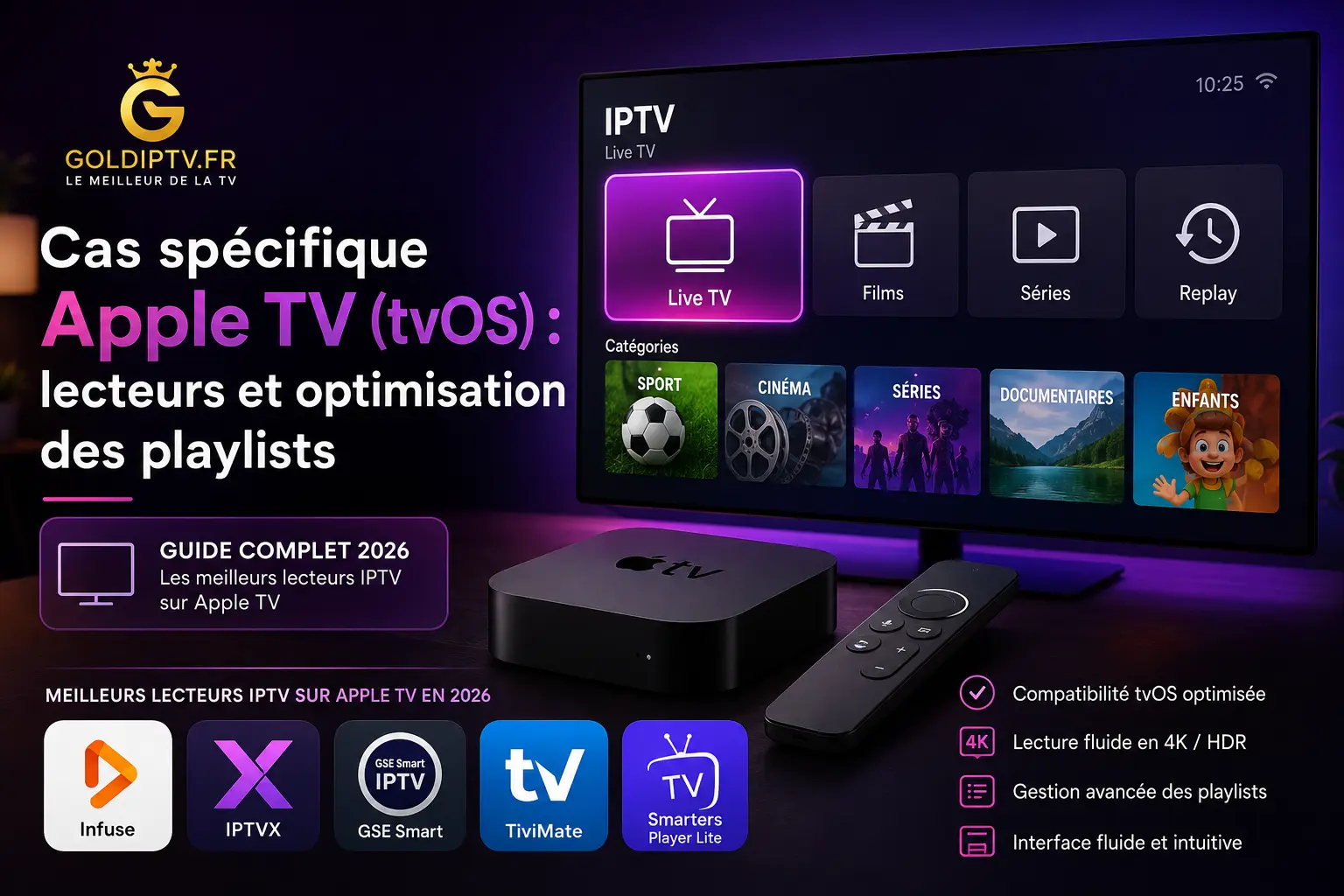
9. Cas spécifique Apple TV (tvOS) : lecteurs et optimisation des playlists
9.1 Meilleurs lecteurs IPTV sur Apple TV en 2026
Les applications les plus recommandées par la communauté :
- IPTV One
- M3U + Xtream Codes + Stalker.
- Sync multi‑plateformes (Apple + Android/Windows).
- Interface tvOS native, support 4K HDR/Dolby Vision.
- Stream Master Pro
- M3U + Xtream Codes.
- Multi‑view (jusqu’à 4 flux simultanés).
- Sync iCloud / compte.
- iPlayTV
- Interface type guide TV classique.
- Bon support EPG, zapping rapide.
- Moins « natif » dans la navigation Siri Remote.
- IPTV Smarters (Lite/Pro)
- Très répandu, compatible avec la plupart des fournisseurs.
- Interface moins optimisée tvOS que les apps natives.
- IPTVX
- M3U principalement.
- UI très « Apple », excellente intégration écosystème Apple.
- Pas idéal si vous avez besoin de Xtream Codes.
9.2 Optimiser les grosses playlists M3U sur tvOS
Les playlists de 20 000–60 000 chaînes peuvent saturer la RAM et faire planter l’app.
Astuces terrain :
- Désactiver les bouquets / pays inutiles
- Dans iPlayTV, GSE (sur iPhone) ou IPTV One :
- Paramètres de playlist / groupes.
- Décochez tous les pays que vous ne regardez jamais.
- Résultat : playlist plus légère, moins de consommation RAM, zapping plus fluide.
- Préférer Xtream Codes à une URL M3U géante
- Si votre fournisseur le propose, utilisez Xtream Codes (URL + username + password).
- Meilleure gestion des favoris, EPG et parsing.
- Nettoyer régulièrement l’app
- Supprimer les playlists inutilisées.
- Vider l’historique et les favoris obsolètes.
- En cas de plantages répétés : désinstaller / réinstaller l’app.
Retour Reddit typique : une playlist de 45 000 chaînes faisait planter iPlayTV sur Apple TV 4K 2ᵉ gen. Après désactivation des pays hors FR/UK/US et passage en Xtream Codes, plus aucun crash.
10. Tableau récapitulatif : quelle solution selon votre symptôme ?
| Symptôme | Cause probable | Solution prioritaire |
|---|---|---|
| YouTube et Netflix rament aussi | Wi‑Fi / appareil | Ethernet, upgrade box, optimisation Wi‑Fi |
| Playlist M3U ne charge pas / EPG HS | DNS / résolution | DNS Cloudflare 1.1.1.1 ou Google 8.8.8.8 |
| Buffering uniquement le soir / week‑end | Bridage FAI | VPN WireGuard + MTU optimisé (1280–1420) |
| Buffering tous les jours, même en journée | Serveur fournisseur instable | Changer de fournisseur |
| Apple TV : apps qui plantent sur grosses playlists | RAM / playlist trop lourde |