

Vous voulez regarder l’IPTV sur votre Freebox, mais vous vous demandez vite sur quel appareil installer l’application. La réponse dépend surtout du Player connecté à votre téléviseur, de son système d’exploitation et des applications disponibles, et non seulement de votre abonnement Freebox.
Les offres Freebox Pop et Freebox Ultra incluent souvent un lecteur TV Free 4K, tandis que la Freebox Mini 4K et certains anciens modèles utilisent d’autres systèmes. Il ne faut donc pas penser qu’une même application IPTV ou une même méthode d’installation fonctionnera sur toutes les générations de Freebox.
L’idée est simple : partez de votre matériel, choisissez un lecteur compatible, entrez vos informations de connexion valides, puis vérifiez que tout fonctionne correctement avec une bonne connexion au réseau.
À retenir : la Freebox fournit l’accès à Internet, mais l’application IPTV fonctionne généralement sur le Player, un téléviseur connecté ou un appareil HDMI séparé. Même une Freebox performante ne garantit pas la compatibilité avec un lecteur IPTV.
IPTV sur Freebox : est-ce possible ?
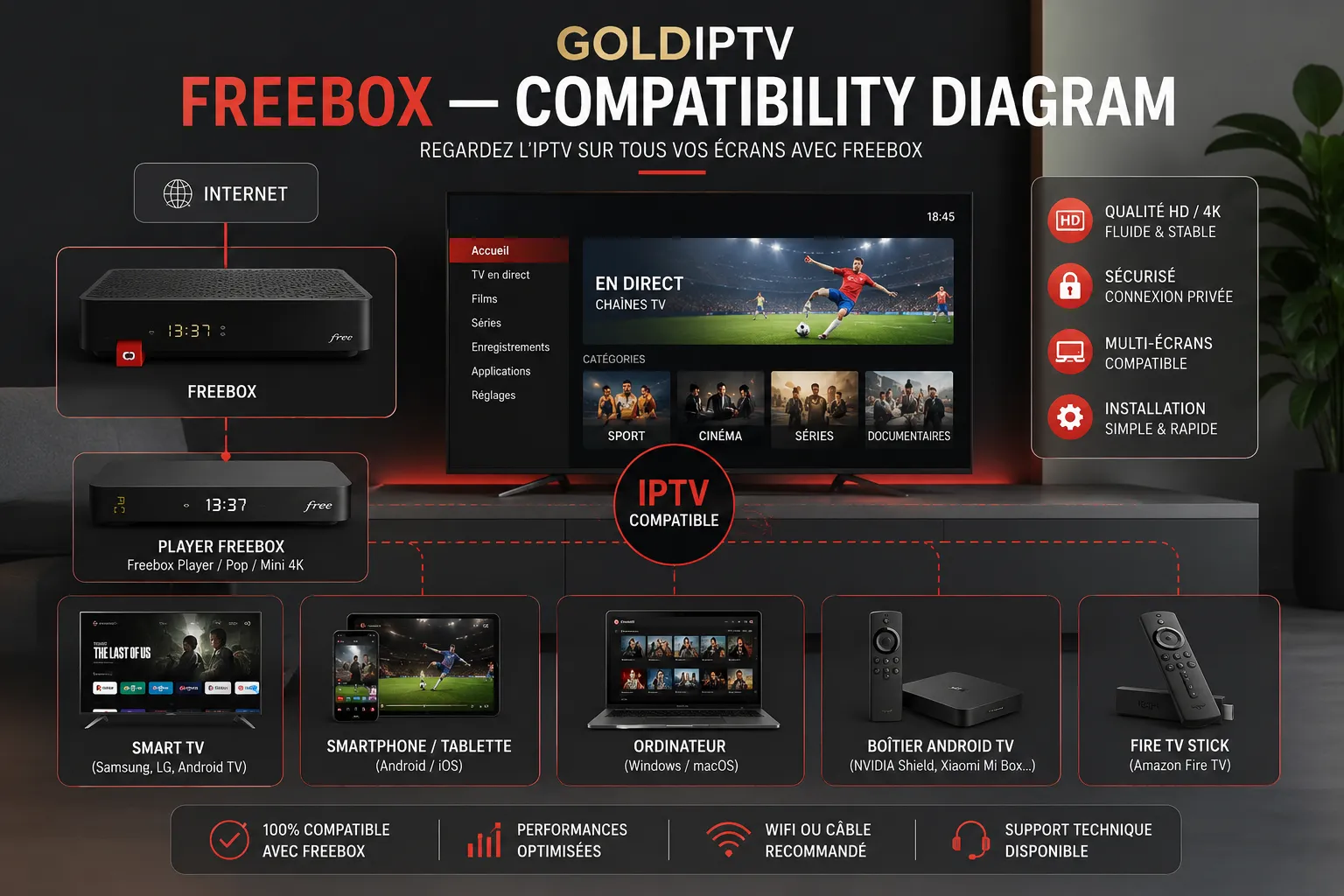
Oui, vous pouvez utiliser l’IPTV avec une Freebox si vous avez un lecteur compatible. Cela peut être un Player Freebox avec Android TV et Google Play Store, un téléviseur Android TV ou Google TV connecté à la Freebox, un téléviseur connecté avec un lecteur compatible dans son magasin d’applications, un boîtier multimédia externe branché en HDMI ou une clé HDMI compatible.
L’IPTV, c’est la télévision diffusée via Internet. Cette technologie est également utilisée par des services tout à fait légaux. La légalité dépend des droits du service et des contenus proposés, et non du mot « IPTV » lui-même.
Chez Free, le Server fournit la connexion Internet et le Player se branche au téléviseur pour les services vidéo. C’est pourquoi deux abonnés Free peuvent avoir des expériences très différentes avec la même connexion, car leurs appareils de lecture ne sont pas toujours identiques.
Identifier votre environnement Freebox
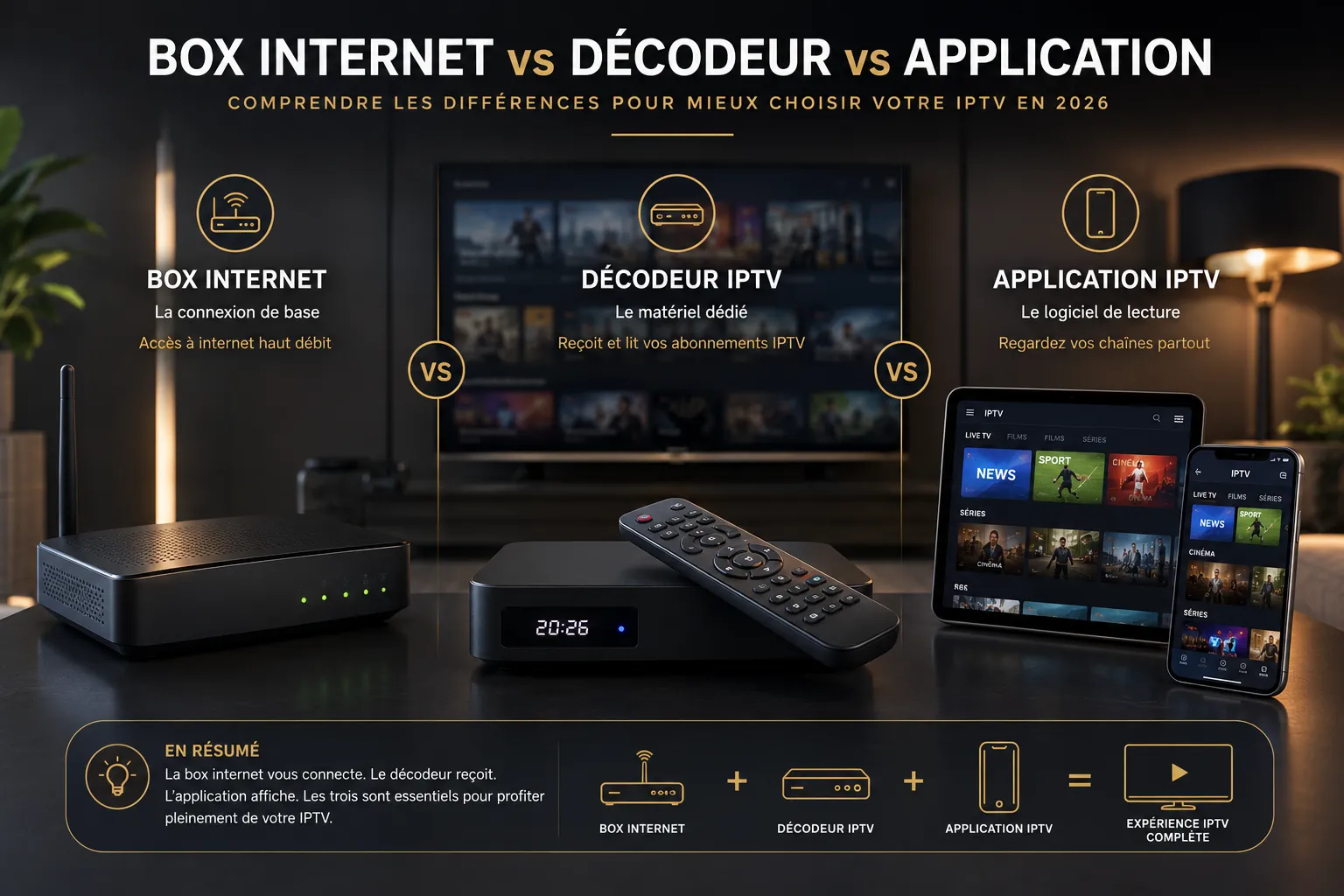
Avant de chercher une application IPTV, regardez le nom affiché dans les réglages de votre Player, vérifiez si le Google Play Store est présent et notez le type de télécommande utilisé. Ces informations sont plus fiables que le nom commercial de votre offre Internet.
| Player équipé d’Android TV / Google Play | Installer un lecteur IPTV depuis le magasin d’applications | Vérifier que l’application est bien disponible pour Android TV |
| Player TV Free 4K fourni avec Pop ou Ultra | Vérifier les applications réellement proposées par son interface | Ne pas présumer que le Player donne accès à toutes les applications Android TV |
| Freebox Mini 4K | Examiner les applications disponibles sur son environnement Android TV | Vérifier la version du système et les mises à jour |
| Freebox Révolution ou Player sans magasin d’applications adapté | Utiliser un téléviseur connecté ou un appareil HDMI compatible | Le Server Internet n’est pas lui-même un lecteur IPTV |
| TV Android TV / Google TV reliée à la Freebox | Installer l’application directement sur le téléviseur | La compatibilité dépend du téléviseur, pas de la box Internet |
| Appareil HDMI externe | Installer le lecteur sur cet appareil | Choisir un équipement suivi et compatible avec l’application désirée |
La page commerciale de Free indique que les anciennes informations concernant Android TV portaient surtout sur la Freebox Mini 4K et la Freebox Pop. Les interfaces et les offres évoluent, il vaut donc mieux vérifier l’appareil reçu et son magasin d’applications avant d’installer quoi que ce soit.
Pour comparer les appareils de lecture, consultez notre guide des appareils compatibles avec l’IPTV. Si votre Player ne permet pas d’installer le lecteur souhaité, il vaut souvent mieux utiliser un boîtier IPTV externe plutôt que de tenter des manipulations incertaines sur la Freebox.
Freebox Pop et Freebox Ultra : ce qu’il faut vérifier
La Freebox Pop est actuellement proposée avec un Player TV Free 4K. La Freebox Ultra peut également être accompagnée d’un Player TV Free 4K ; Free permet de commander ce Player après activation si l’offre a initialement été souscrite sans Player.
Ces informations montrent qu’il existe un équipement vidéo séparé, mais cela ne signifie pas que toutes les applications IPTV Android peuvent être installées. Avant de choisir une application, ouvrez le magasin d’applications de votre Player et cherchez son nom exact. Si elle n’apparaît pas, évitez de télécharger un APK depuis un site inconnu, car cela peut exposer votre appareil à des logiciels non vérifiés et compliquer le dépannage.
Si le lecteur n’est pas proposé sur le Player, vous avez deux solutions simples : installer l’application sur une TV Android TV, Google TV ou compatible avec le service choisi, ou utiliser un appareil HDMI adapté branché directement au téléviseur.
Freebox Mini 4K, Delta et Révolution
La Freebox Mini 4K est un modèle conçu pour fonctionner avec Android TV et doté de fonctions dédiées. Sa compatibilité dépend cependant de la version logicielle, des mises à jour et des applications disponibles sur le Play Store de l’appareil.
Pour la Freebox Delta, l’expérience varie selon le Player choisi ou celui inclus dans l’offre. Il est donc important d’identifier le Player connecté au téléviseur, et non pas seulement de se fier au nom « Delta ».
La Freebox Révolution est un cas à part : son Player s’intègre à l’écosystème Free. Si l’application que vous cherchez n’est pas disponible, il est souvent plus simple d’utiliser un autre écran ou un autre appareil HDMI compatible.
Quelle application IPTV utiliser sur la Freebox ?
Il n’existe pas d’« application IPTV Freebox » universelle. Le bon choix est celle disponible officiellement sur votre appareil, compatible avec le mode d’accès fourni par votre service légitime, maintenue pour votre version d’Android TV, Google TV ou autre système, et utilisable facilement avec une téléofficiellement disponibleur, les formats pris en charge peuvent inclure une playlist M3U, une URL M3U ou un accès via Xtcorrectements formats ne sont pas toujours interchangeade bles : une a de votrepplication peut prendre en facilement utilisableou les deux, ou imposer une méthode de connexion différente.
Pour choisir un lecteur adapté à votre appareil, ne vous fiez pas aux promesses générales. Consultez notre sélection des meilleures applications IPTV. Si vous voulez comprendre le fonctionnement et les réglages d’une application précise, vous pouvez aussi lire le guide IPTV Smarters Pro ou le guide /televizo-iptv-player-guide/.
Installer un lecteur IPTV : méthode sûre
Les noms des menus changent selon le Player et les mises à jour, mais la méthode fiable reste la même.
- Identifiez l’appareil de lecture. Vérifiez s’il s’agit du Player Free, d’une TV Android TV ou Google TV, ou d’un appareil HDMI.
- Ouvrez le magasin d’applications officiel de cet appareil.
- Cherchez le lecteur par son nom exact.
- Installez l’application depuis sa fiche officielle.
- Ouvrez-la et choisissez le format de connexion proposé : M3U, URL de playlist, connexion Xtream Codes ou une autre option documentée par l’éditeur.
- Saisissez les accès transmis par votre service, sans les partager ni les enregistrer sous forme de capture d’écran.
- Testez une chaîne puis un autre contenu, si le service le permet, avant de modifier des réglages avancés.
N’utilisez pas de fichiers APK provenant de sites inconnus. Si une application n’est pas disponible sur votre appareil, cela peut signifier qu’elle est incompatible, qu’il y a une restriction régionale, que la version Android est trop ancienne ou que l’éditeur l’a retirée. Dans ce cas, il vaut souvent mieux changer d’appareil plutôt que d’essayer de contourner les restrictions.
Configurer une playlist M3U ou Xtream Codes
Une playlist M3U est un fichier ou une adresse qui répertorie des flux lisibles par certains lecteurs. L’accès Xtream Codes utilise généralement une adresse de serveur, un identifiant et un mot de passe fournis par le service. Il ne s’agit pas de contenus en eux-mêmes, mais de méthodes de configuration prises en charge différemment selon les applications.
Avant de remplir le formulaire de l’application, vérifiez précisément les éléments reçus :
- Une URL de playlist complète, si le lecteur demande une M3U
- L’adresse de serveur, l’identifiant et le mot de passe, si le lecteur propose une connexion Xtream Codes
- Le nom éventuel du profil, qui sert uniquement à repérer votre configuration
- La limite d’appareils ou de connexions simultanées prévue par votre abonnement
Ne changez pas l’adresse fournie, ne retirez aucun caractère et ne mélangez pas les champs M3U et Xtream Codes. Une erreur de saisie, un compte expiré ou une limite de connexions atteinte peut provoquer un échec de chargement qui ressemble à un problème de Freebox.
Si le lecteur affiche une erreur de connexion ou d’authentification, commencez par relire chaque champ, vérifiez la date de validité de l’accès, puis consultez notre page consacrée à l’erreur de connexion de Zen IPTV si ce message s’applique à votre application.
Télécommande, lecture et réglages utiles
Une application IPTV conçue pour Android TV ou une TV connectée doit pouvoir être contrôlée avec la télécommande : navigation, validation, retour, guide et changement de chaîne. Si l’interface requiert constamment une souris ou un écran tactile, elle sera peu pratique sur un Player de salon.
Lorsqu’une lecture commence, évitez de modifier plusieurs options simultanément. Certains lecteurs proposent des réglages de décodage, de tamponnement ou de format vidéo. Ces réglages peuvent parfois aider, mais ils ne corrigent pas une mauvaise connexion Wi-Fi, une playlist invalide ou un service indisponible.
Si vous avez une image noire, pas de son ou des saccades, vérifiez d’abord le câble HDMI et le port HDMI du téléviseur. Fermez puis relancez l’application, vérifiez s’il y a une mise à jour du Player ou du téléviseur, essayez un autre contenu et vérifiez la compatibilité du codec avec l’appareil, surtout si le flux utilise du H.265/HEVC.
IPTV qui ne fonctionne pas sur Freebox : diagnostiquer avant d’agir
Si la lecture échoue, cela ne signifie pas que la Freebox en est responsable. Pour bien diagnostiquer, commencez par observer le symptôme.
| Aucune chaîne ne démarre | Accès invalide, application défaillante, connexion générale ou indisponibilité du service | Tester l’accès sur l’appareil concerné, puis vérifier les identifiants | Relire les accès, redémarrer l’application et vérifier la connexion Internet |
| Une seule chaîne coupe | Flux spécifique ou problème temporaire de source | Lancer plusieurs chaînes ou contenus autorisés | Attendre, puis signaler précisément la chaîne et l’heure au service concerné |
| Lecture correcte en Ethernet, mauvaise en Wi-Fi | Couverture radio, interférences ou congestion Wi-Fi | Brancher temporairement un câble Ethernet | Revoir le placement, le réseau Wi-Fi ou ajouter un point d’accès |
| Image figée sur toutes les applications vidéo | Connexion Freebox, réseau domestique ou Player | Tester un autre service vidéo et une page web | Redémarrer le Player puis le Server ; vérifier l’état de la connexion |
| Une application se ferme ou charge mal la playlist | Cache, stockage, mise à jour ou incompatibilité du lecteur | Essayer la même source dans un autre lecteur compatible | Mettre à jour, vider le cache si l’option existe, ou réinstaller depuis la source officielle |
| Écran noir avec son ou image instable | HDMI, résolution, codec ou réglage vidéo | Changer de port/câble HDMI, tester une autre résolution | Mettre à jour le Player et isoler le problème matériel |
Si le problème concerne plusieurs applications ou touche à la fois la télévision et Internet, notre guide « IPTV ne fonctionne pas : solutions » vous aide à effectuer un diagnostic plus complet.
Buffering et coupures: Wi-Fi, Ethernet ou service?
Le buffering, les freezes et les coupures peuvent provenir du Wi-Fi, d’un réseau local saturé, de l’appareil de lecture, de l’application, de la source ou du service lui-même. Le nom de l’opérateur ou la fibre ne suffit pas à déterminer la cause.
Le test le plus simple consiste souvent à brancher temporairement le Player, le téléviseur ou l’appareil HDMI via Ethernet. Si la lecture devient stable, le problème vient sûrement du Wi-Fi : la distance, les murs, les interférences ou le trafic domestique peuvent perturber le signal. L’Ethernet n’est pas obligatoire, mais il permet de comparer.
Si le problème ne concerne que l’UHD/4K, essayez la version HD ou Full HD si possible. Une définition plus élevée requiert un réseau plus stable et sollicite davantage le décodage de l’appareil. Si la HD fonctionne bien mais pas la 4K, cela indique un souci de bande passante, de Wi-Fi ou de capacités du Player.
Pour aller plus loin dans cet arbre de décision, consultez notre guide dédié à l’IPTV qui buffe ou coupe.
Pourquoi les matchs peuvent-ils couper davantage ?
Les événements sportifs posent souvent davantage de problèmes : beaucoup de gens regardent en même temps, le flux peut avoir une fréquence d’images plus élevée et le réseau domestique peut déjà être utilisé. Cela peut affecter le lecteur, la connexion locale ou la disponibilité du service.
Avant de penser à une panne du service, testez une autre chaîne, essayez l’Ethernet, arrêtez les téléchargements et les sauvegardes en cours, puis, si possible, réduisez la qualité. Une coupure sur un seul événement, mais pas sur les autres contenus, n’a pas la même cause qu’une panne générale sur tous les appareils.
Retrouvez une méthode ciblée pour éviter les coupures d’IPTV pendant les matchs.
Quand suspecter le réseau, l’application ou le serveur ?
Le but n’est pas de trouver un responsable trop vite, mais de comparer les situations.
- Le Wi-Fi est plus suspect si le problème disparaît avec un câble Ethernet ou à proximité du serveur.
- Le Player ou l’application est plus suspect si une seule application se bloque, alors que les autres services vidéo fonctionnent correctement sur le même appareil.
- La playlist ou le compte est plus suspect si l’application se connecte mais refuse de charger les contenus, ou si une erreur d’authentification apparaît.
- Le service ou le serveur devient plus plausible si plusieurs appareils correctement connectés présentent le même défaut simultanément, après avoir exclu les accès et la connexion locale.
- La connexion Freebox elle-même est davantage en cause si d’autres usages Internet du foyer se dégradent simultanément.
Il faut une source stable et un service bien configuré, mais personne ne peut garantir qu’il n’y aura jamais de perturbations. Pour savoir quels critères regarder côté service, consultez notre page sur le choix d’un /serveur-iptv-france-stable/.
Un VPN n’est pas une solution miracle contre le buffering. Il peut modifier le trajet du réseau, parfois l’améliorer ou, au contraire, en ajouter et en réduire le débit. Il ne remplace pas une bonne connexion Wi-Fi, une application compatible ou des accès valides.
Que faire si l’application n’est pas disponible ?
Si vous ne trouvez pas l’application souhaitée dans le magasin de votre Player ou de votre TV, n’essayez pas de la forcer à s’installer. Vérifiez d’abord que vous utilisez bien une version compatible avec Android TV, Google TV ou votre système de télévision.
Si elle n’est réellement pas disponible, les options les plus raisonnables sont :
- Choisir un lecteur officiellement disponible et compatible avec vos informations de connexion
- Installer l’application sur une TV connectée compatible plutôt que sur le Player Free
- Utiliser un appareil HDMI adapté
- Vérifier la compatibilité d’un autre terminal avant de changer d’abonnement Internet
Choisir le bon matériel est souvent plus durable que de multiplier les solutions logicielles de contournement. Le guide des appareils compatibles vous aide à comparer les environnements de lecture selon vos besoins.
Tester et choisir un service IPTV
Avant de configurer plusieurs appareils, vérifiez le format d’accès proposé, le nombre de connexions autorisées, la compatibilité avec votre lecteur et la qualité de l’assistance. Si un service légitime propose une période d’essai, profitez-en pour tester votre environnement (Player, téléviseur, Wi-Fi, Ethernet et contenus autorisés) plutôt que de vous fier à un simple test rapide.
Vous pouvez consulter les modalités d’un /test-iptv-gratuit-48h/, les critères pour choisir un /fournisseur-iptv-france/ ou les informations sur un abonnement IPTV. Ces pages ne remplacent pas la vérification des droits de diffusion ni la compatibilité réelle avec votre appareil.
FAQ
Peut-on installer l’IPTV sur une Freebox ?
Oui, si le Player ou l’appareil connecté au téléviseur prend en charge une application IPTV compatible. La méthode dépend principalement du système du Player, de la disponibilité de l’application et du format d’accès fourni par le service.
Quelle application IPTV fonctionne sur Freebox ?
Aucune application n’est compatible avec toutes les Freebox. Vérifiez d’abord le Player utilisé, son magasin d’applications et les formats pris en charge. Un lecteur disponible sur Android TV ne l’est pas forcément sur un Player Free ou sur une télévision utilisant un autre système.
Comment mettre une playlist M3U sur Freebox ?
Installez sur l’appareil de lecture concerné un lecteur prenant officiellement en charge les playlists M3U. Ouvrez ensuite l’option de playlist ou d’URL M3U, puis saisissez exactement l’adresse fournie par votre service légitime. N’utilisez pas la zone Xtream Codes si vous n’avez reçu qu’une URL M3U.
Peut-on utiliser Xtream Codes sur Freebox ?
C’est possible uniquement si le lecteur installé sur votre Player, votre TV ou votre appareil HDMI prend en charge cette méthode de connexion. Il faut alors utiliser l’adresse du serveur, l’identifiant et le mot de passe fournis par le service, sans les confondre avec une URL M3U.
Pourquoi mon IPTV ne fonctionne pas sur Freebox ?
Cela peut venir de l’application, des accès, de la playlist, du réseau Wi-Fi, du Player, d’un câble HDMI, de la connexion Internet ou du service. Testez un autre contenu, redémarrez l’application, puis comparez le Wi‑Fi et l’Ethernet avant de modifier des réglages avancés.
Pourquoi mon IPTV buffe sur Freebox alors que j’ai la fibre ?
La fibre ne supprime pas les limites du Wi-Fi, de l’appareil, du décodage vidéo, de l’application ni de la source. Un test temporaire en Ethernet à faible résolution permet souvent de déterminer si le problème est local ou lié au flux.
L’Ethernet est-il obligatoire pour regarder l’IPTV sur Freebox ?
Non. Un Wi-Fi bien couvert peut suffire. L’Ethernet est avant tout un test de diagnostic pertinent et une option utile lorsque le signal Wi‑Fi est instable, éloigné ou fortement sollicité.
Que faire si aucune application IPTV n’est disponible sur mon Freebox Player ?
Choisissez un lecteur officiellement disponible dans votre environnement, utilisez une télévision connectée compatible ou ajoutez un appareil HDMI compatible. Évitez les APK provenant de sources inconnues.
L’IPTV est-elle légale sur Freebox ?
La technologie IPTV est légitime. La conformité dépend des droits de diffusion détenus par le service et des contenus visionnés. Il convient d’utiliser des services autorisés à diffuser leurs programmes.