

Vous voulez installer IPTV sur Fire Stick ce soir, sans y passer la soirée ?
Bonne nouvelle : comptez 10 à 15 minutes. Pas de PC. Pas de root. Pas de bricolage.
Un Amazon Fire TV Stick, une télécommande, votre Wi-Fi et vos identifiants Xtream Codes. C’est tout.
Mais autant être honnête tout de suite : installer IPTV sur Fire Stick passe par un sideloading. Il n’y a pas de bouton « Installer » dans l’Appstore Amazon. Et en 2026, certains modèles récents ne l’autorisent même plus.
Alors voici la méthode réelle, avec les chemins de menus exacts, les temps constatés et les pièges qui font perdre 45 minutes à la plupart des gens.
EN BREF
Validez la stabilité avec un test IPTV gratuit 48H avant de payer.
- Temps total : 10 à 15 minutes, dont 2 minutes de connexion au player.
- Outil clé : l’application Downloader (éditeur AFTVnews), gratuite, présente dans l’Appstore.
- Player recommandé : IPTV Smarters Pro, en sideloading, puis connexion via Xtream Codes API.
- Prérequis : un Fire Stick sous Fire OS (le sideloading fonctionne). Sur les modèles Vega OS, il ne fonctionne pas.
- Point de friction : taper une URL à la télécommande. Deux astuces plus bas vous font gagner 5 minutes.
- Test : un test IPTV gratuit 48H sans carte bancaire permet de valider la stabilité avant de payer.
CE QU’IL VOUS FAUT AVANT DE COMMENCER
Avant de commencer, gardez sous la main le guide IPTV Smarters Pro pour retrouver les réglages du lecteur.
Rien de compliqué. Mais vérifiez chaque ligne avant de toucher à la télécommande.
- Un Fire TV Stick branché en HDMI, connecté au Wi-Fi, avec la télécommande appairée.
- Le nom exact de votre modèle : Réglages → Ma Fire TV → À propos.
- Votre abonnement IPTV activé : URL du serveur (avec le port), identifiant, mot de passe.
- 5 Go d’espace libre sur le stick. Un player IPTV pèse quelques dizaines de Mo, mais Fire OS aime travailler avec de la marge.
- 15 minutes sans interruption. Vous allez redémarrer l’appareil une fois.
LE POINT CRUCIAL QUE PERSONNE NE VÉRIFIE : FIRE OS OU VEGA OS ?
Tout le guide repose sur une chose : votre Fire Stick doit accepter les applications hors Appstore.
- Fire OS 7 / Fire OS 8 (Fire TV Stick 4K et 4K Max 2e génération, modèles 2020-2023) → sideloading possible.
- Vega OS (Fire TV Stick HD 2025, Fire TV Stick 4K Select) → sideloading impossible, la plateforme n’installe que les applis de l’Appstore Amazon.
Vérifiez donc la fiche produit avant d’acheter, ou le menu À propos si le stick est déjà chez vous.
Sur un appareil Vega OS, aucun tutoriel ne vous sauvera. Installer IPTV sur Fire Stick n’y est pas possible – il faut passer par un boîtier Android TV ou par une application présente dans l’Appstore.
Besoin d’aide pour identifier votre modèle ? Posez la question depuis la page contact du site (/contact).
COMMENT INSTALLER IPTV SUR FIRE STICK ÉTAPE PAR ÉTAPE ?
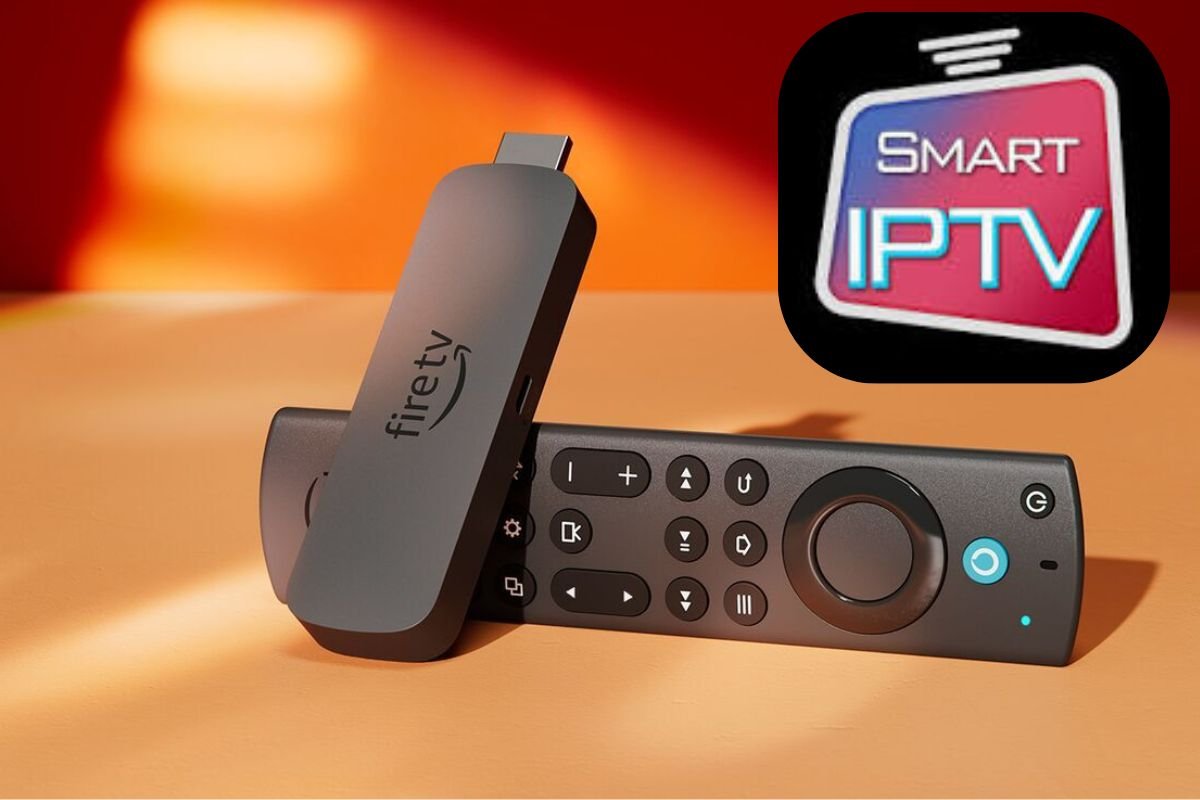
Voici la séquence complète, avec les libellés de menus tels qu’ils apparaissent à l’écran. Les noms peuvent varier légèrement selon la version de Fire OS, mais l’ordre ne change pas.
01 – ACTIVER LES OPTIONS POUR DÉVELOPPEURS (1 min)
- Sur l’écran d’accueil, allez dans Réglages.
- Ouvrez Ma Fire TV.
- Descendez sur À propos.
- Mettez en surbrillance le nom de votre appareil (ex. « Fire TV Stick 4K »).
- Appuyez 7 fois sur le bouton central de la télécommande.
- Un message s’affiche : « Vous êtes désormais développeur ».
Rien ne se passe ? Vous cliquez trop lentement. Recommencez en appuyant franchement, 7 fois de suite.
02 – AUTORISER LES APPLICATIONS INCONNUES (30 s)
- Touche retour, puis Options pour les développeurs.
- Sur Fire OS 8 : Installer des applications inconnues.
- Sur Fire OS 7 : Applications provenant de sources inconnues.
- Activez le réglage, puis autorisez Downloader quand il apparaît dans la liste.
C’est cette case que 90 % des utilisateurs oublient. Sans elle, Downloader télécharge le fichier puis refuse de l’installer.
03 – INSTALLER DOWNLOADER DEPUIS L’APPSTORE (2 min)
- Retour à l’accueil, puis Rechercher (loupe).
- Tapez Downloader.
- Vérifiez l’éditeur : AFTVnews. L’icône est orange.
- Cliquez sur Télécharger ou Obtenir.
Attention aux clones. Des applications portant le mot « Downloader » facturent un abonnement hebdomadaire. Le vrai Downloader est gratuit, et le restera. Prenez uniquement l’éditeur AFTVnews.
04 – OUVRIR DOWNLOADER ET AUTORISER L’ACCÈS (30 s)
Au premier lancement, l’application demande l’accès aux fichiers. Acceptez.
Sans cette autorisation, le téléchargement de l’APK échoue silencieusement.
05 – SAISIR L’ADRESSE DE L’APK (2 à 4 min, selon la télécommande)
- Dans Downloader, l’onglet Maison affiche une barre d’adresse.
- Saisissez l’adresse exacte du fichier APK fournie par l’éditeur du player. Pas l’adresse d’un site de téléchargement tiers.
- Validez avec Go.
Astuce n°1 : dans Downloader 2.0, la barre d’adresse accepte aussi les codes courts. Un code de 5-6 chiffres se tape bien plus vite qu’une URL de 60 caractères.
Astuce n°2 : ouvrez l’application Fire TV sur votre téléphone (même Wi-Fi) et utilisez son clavier. Vous tapez l’URL sur le smartphone, elle s’écrit sur la TV. Gain de temps énorme.
06 – INSTALLER L’APK (1 min)
- Le fichier se télécharge dans la fenêtre Downloader.
- Une fenêtre système s’ouvre : Installer.
- Attendez la fin de l’analyse, puis Ouvrir.
L’écran « Application non installée » apparaît ? Voir la section erreurs plus bas : la cause est presque toujours l’étape 02 ou l’espace de stockage.
07 – NETTOYER (30 s)
Dans Downloader, onglet Fichiers, supprimez l’APK téléchargé.
Ça libère de la place et évite de réinstaller une ancienne version par erreur.
Total constaté : 10 minutes avec l’astuce du clavier smartphone, 15 minutes à la télécommande seule.
COMMENT INSTALLER IPTV SMARTERS PRO SUR FIRE STICK ?
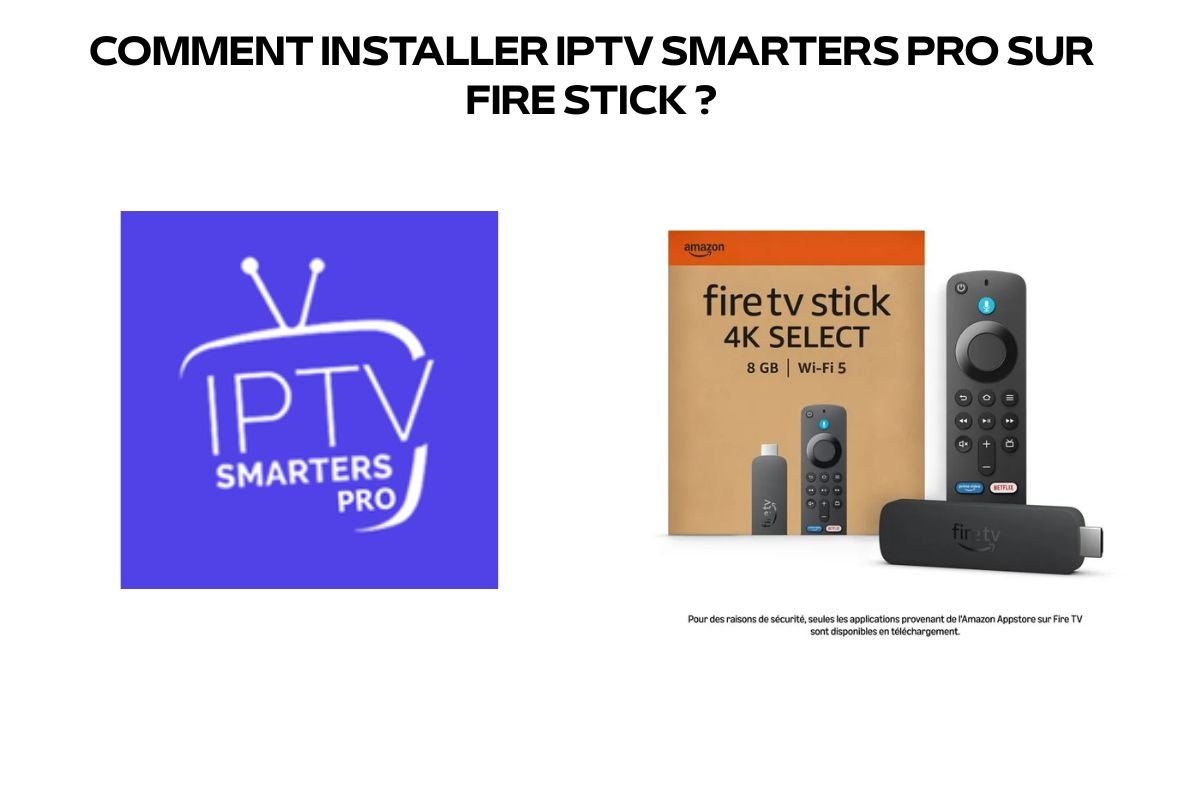
L’application est installée. Il reste à la connecter à votre abonnement.
IPTV Smarters Pro est un lecteur, pas un fournisseur de chaînes. Elle ne contient aucun flux : elle affiche ceux que votre abonnement autorise. C’est une nuance importante, et c’est aussi ce qui explique beaucoup de malentendus.
LA CONNEXION EN XTREAM CODES (2 min)
- Ouvrez IPTV Smarters Pro.
- Acceptez les conditions d’utilisation.
- Choisissez Login with Xtream Codes API.
- Nom : ce que vous voulez, par exemple « Mon abonnement ».
- Username : l’identifiant fourni par votre fournisseur.
- Password : le mot de passe fourni.
- URL / Port : l’adresse du serveur, port compris, telle qu’elle a été transmise.
- Cliquez sur Add User.
Le chargement des catégories prend quelques secondes. Si l’écran reste vide, l’URL est incomplète dans 8 cas sur 10 : un port manquant, un http:// oublié, ou un espace invisible collé en fin de ligne.
SI SMARTERS PRO NE VOUS PLAÎT PAS
Si Smarters ne vous plaît pas, voici comment installer XCIPTV sur le même stick et essayer une autre interface.
Le player se choisit comme une télécommande : au feeling.
- TiviMate : interface pensée pour la navigation au D-pad, très agréable à la télécommande. Version gratuite limitée, version premium payante.
- Smarters Player Lite : plus léger, utile sur un stick avec peu de RAM.
- IPTV Smarters Pro : le plus documenté, le plus simple à dépanner à distance.
Tous acceptent le même trio URL / identifiant / mot de passe. Vous pouvez en tester plusieurs pendant votre essai gratuit 48H et garder celui qui répond le mieux chez vous.
POURQUOI L’APPLICATION N’EST PAS DANS L’AMAZON APPSTORE ?
Question légitime, et elle mérite une réponse franche.
IPTV SMARTERS PRO SUR FIRE STICK AMAZON : L’APPLI MANQUE À L’APPEL
Trois raisons, dans l’ordre d’importance :
- Le catalogue Amazon est contrôlé. Un éditeur doit publier, maintenir et respecter les règles de la boutique. Beaucoup de players IPTV distribués hors Appstore ne font pas cette démarche.
- Amazon filtre les applis liées au contenu non autorisé. Depuis fin 2025, la société bloque les applications identifiées comme donnant accès à des contenus piratés, y compris celles installées par sideloading. L’annonce a d’abord concerné l’Allemagne et la France.
- Le player n’a pas besoin de la boutique. Il se distribue depuis le site de son éditeur. Le sideloading reste la voie normale sur Fire OS.
Traduction pratique : le sideloading n’est pas interdit, mais il n’offre aucune garantie. Une application peut être désactivée à distance par la plateforme.
CE QU’IL FAUT FAIRE, CONCRÈTEMENT
- Téléchargez l’APK uniquement depuis le site officiel de l’éditeur, jamais depuis un annuaire d’APK ou un lien raccourci trouvé dans un commentaire.
- Gardez vos identifiants sous la main. Une réinstallation ne les efface pas.
- Utilisez un service dont vous pouvez vérifier les droits de diffusion, et respectez la réglementation applicable dans votre pays. Le côté technique n’exonère de rien.
- Ne désinstallez pas Downloader : si l’application disparaît temporairement de l’Appstore, comme en mars 2026, vous ne pourrez plus la réinstaller avant son retour.
C’est le prix de la liberté d’installation sur Fire TV. Il faut le connaître avant d’acheter, pas après.
FIRE STICK 4K VS FIRE STICK STANDARD : LEQUEL POUR L’IPTV ?
Consultez notre sélection des appareils compatibles IPTV pour comparer le Fire Stick aux autres solutions avant de choisir.
Le choix du stick compte plus que le choix du player. Voici les chiffres, pas les promesses.
| Critère | Fire TV Stick HD (2025) | Fire TV Stick 4K (2e gén.) | Fire TV Stick 4K Max (2e gén.) |
|---|---|---|---|
| Système | Vega OS | Fire OS 8 | Fire OS 8 |
| Image max | 1080p / 60 fps | 4K / 60 fps | 4K / 60 fps |
| RAM | 1 Go | 2 Go | 2 Go |
| Stockage | 8 Go | 8 Go | 16 Go |
| Wi-Fi | Wi-Fi 6 | Wi-Fi 6 | Wi-Fi 6E |
| Sideload d’un player IPTV | Non | Oui | Oui |
CE QUE ÇA CHANGE VRAIMENT POUR L’IPTV
- La puce et la RAM décident de la fluidité des menus. Les grandes listes de chaînes et les guides EPG sont gourmands. 2 Go font une différence visible face à 1 Go.
- Le Wi-Fi 6E du 4K Max aide sur les foyers saturés en appareils. Ce n’est pas du luxe quand on regarde un match en direct.
- Le 4K n’a de sens que si votre TV l’affiche et si le flux est proposé dans cette définition. Un stick 4K ne transforme pas une dalle 1080p.
- Le Fire TV Stick HD 2025 (Vega OS) est un très bon stick pour Netflix et Prime Video. Il est inutilisable pour installer IPTV sur Fire Stick hors Appstore.
Conclusion honnête : pour l’IPTV, visez un modèle sous Fire OS, et le 4K Max si votre budget le permet. C’est le seul critère vraiment bloquant.
ERREURS FRÉQUENTES ET SOLUTIONS
Les six pannes que nous voyons le plus souvent, avec la correction qui marche.
« APPLICATION NON INSTALLÉE »
- L’étape d’autorisation Installer des applications inconnues n’a pas été validée pour Downloader.
- L’APK est prévu pour une autre architecture ou une autre version d’Android.
- Stockage plein : supprimez une application inutilisée, redémarrez, réessayez.
ÉCRAN NOIR OU CHARGEMENT INFINI SUR UNE CHAÎNE
- Passez du décodeur matériel au décodeur logiciel dans les réglages du player. Sur les vieux sticks, le software est parfois plus stable.
- Testez une autre chaîne du même serveur : si une seule est concernée, le souci vient du flux, pas de votre installation.
- Vérifiez votre débit réel à l’heure du problème, pas le matin.
IDENTIFIANTS REFUSÉS
- URL complète avec le port, sans espace avant ni après.
- Respectez la casse du mot de passe : il est souvent sensible aux majuscules.
- Un abonnement expiré renvoie exactement la même erreur qu’un mauvais mot de passe. Vérifiez la date avant de tout réinstaller.
PAS DE GUIDE TV (EPG)
- Dans les réglages du player, lancez une mise à jour manuelle de l’EPG.
- Comptez quelques minutes pour un chargement complet sur un stick d’entrée de gamme.
SACCADES EN 4K
Si l’image saccade malgré le 5 GHz, voyez notre guide IPTV qui buffe pour poursuivre le diagnostic.
- Passez en Wi-Fi 5 GHz ou en Ethernet via un adaptateur USB.
- Baissez la qualité du flux dans le player : mieux vaut du 1080p stable que du 4K qui hoquette.
LA TÉLÉCOMMANDE VOUS ÉPUISE
- Utilisez les favoris du player et masquez les catégories inutiles.
- L’application Fire TV sur smartphone sert de clavier et de pavé tactile.
- Si l’ergonomie reste pénible, un boîtier Android TV avec télécommande dédiée sera plus confortable. C’est un aveu, pas une vente.
Un doute sur votre configuration ? Un technicien vous répond depuis la page contact du site (/contact).
QUESTIONS FRÉQUENTES
FAUT-IL ROOTER LE FIRE STICK POUR INSTALLER IPTV ?
Non. Le root n’a jamais été nécessaire. Les options pour développeurs et Downloader suffisent. Ne suivez pas les tutoriels qui proposent de flasher l’appareil : le risque de brick est réel et sans bénéfice.
IPTV SMARTERS PRO EST-ELLE GRATUITE ?
L’application se télécharge gratuitement chez son éditeur. Elle ne contient aucune chaîne : c’est un lecteur. Le contenu dépend uniquement de l’abonnement que vous y connectez.
COMBIEN DE TEMPS POUR INSTALLER IPTV SUR FIRE STICK ?
10 à 15 minutes la première fois. 5 minutes si vous réinstallez sur un second appareil, puisque les options développeur sont déjà activées.
PUIS-JE L’INSTALLER SUR PLUSIEURS FIRE STICK ?
Oui sur le plan technique. Mais le nombre d’écrans simultanés dépend de votre abonnement, pas du nombre de sticks. Un abonnement une connexion ne se partage pas entre deux salons.
L’IPTV SUR FIRE STICK EST-IL LÉGAL ?
Le sideloading, oui : c’est une fonction du système. Le contenu, ça dépend de ce que vous regardez. Privilégiez un service dont les droits sont vérifiables et respectez la réglementation de votre pays.
MON FIRE STICK EST TOMBÉ EN PANNE APRÈS L’INSTALLATION, QUE FAIRE ?
Redémarrez (Réglages → Appareil → Redémarrer). Si le problème persiste, réinitialisez aux paramètres d’usine et refaites la séquence. Un APK corrompu peut provoquer des plantages au démarrage : repartez d’un fichier téléchargé depuis la source officielle.
NOTRE AVIS : LE FIRE STICK EST-IL LE BON BOÎTIER POUR L’IPTV ?
Un stick bridé ? Comparez avec un boîtier IPTV dédié avant d’acheter un nouvel appareil.
Oui, à une condition : qu’il tourne sous Fire OS.
C’est le boîtier le moins cher du marché, il se configure en un quart d’heure et il tient dans une poche. Pour 90 % des foyers, c’est le bon compromis.
Mais je ne vais pas vous vendre du rêve. Trois limites restent :
- La télécommande. Saisir une URL au D-pad est une corvée. Une fois par an, ça passe. Tous les mois, non.
- Le sideloading n’est plus garanti. Amazon peut désactiver une application à distance, et les nouveaux modèles Vega OS ferment complètement la porte.
- Les sticks d’entrée de gamme montrent vite leurs limites sur les grosses listes de chaînes.
Mon conseil : testez d’abord. Un test IPTV gratuit 48H sans carte bancaire vous dira en deux soirées si votre connexion, votre stick et le service tiennent la route ensemble. C’est mieux que d’acheter un boîtier et de découvrir le problème après.
À propos de l’auteur – Cet article est rédigé par l’équipe technique de Gold IPTV, qui configure des players sur Fire TV Stick, Android TV et Smart TV au quotidien. Les chemins de menus, les temps indiqués et les erreurs décrites viennent de configurations réelles sur Fire OS 7 et Fire OS 8, pas de captures recopiées. Une question sur votre modèle ? Le support répond depuis la page contact du site (/contact), et le test gratuit 48H reste sans carte bancaire.