

Televizo IPTV Player permet de lire vos propres playlists sur un téléphone, une tablette ou un téléviseur Android. L’application ne fournit ni chaînes ni abonnement : elle sert à consulter les contenus d’une source que vous ajoutez vous-même.
Vous cherchez à l’installer, à importer un lien M3U ou à comprendre pourquoi le guide des programmes reste vide ? Dans ce guide, GoldIPTV vous accompagne de l’installation au premier lancement d’une chaîne, avec des explications sur les playlists, l’EPG et les problèmes courants. Notre objectif : vous aider à configurer le lecteur sans confondre l’application, son option Premium et votre service de contenu. Dans les étapes ci-dessous, les intitulés des boutons peuvent varier selon la langue et la version installée.
Pour télécharger le bon lecteur, utilisez la fiche Televizo sur Google Play ou le site officiel de l’éditeur. Vérifiez que le développeur affiché est Andrey Menscikov et ne confondez pas l’application avec Televizo Companion, qui sert à gérer le compte et Premium, mais pas à lire les vidéos.
Qu’est-ce que Televizo IPTV Player ?
Televizo est un lecteur multimédia destiné aux playlists IPTV. Son rôle consiste à afficher et lire les contenus de vos sources, sans fournir de catalogue préinstallé ni être affilié à un fournisseur tiers.
Sa fiche officielle mentionne notamment la gestion de plusieurs listes, l’EPG, les favoris, la recherche, le tri, Chromecast et la sélection des pistes audio, vidéo et sous-titres. Elle indique aussi la lecture en rattrapage, dont la disponibilité dépend de la source, ainsi que le contrôle parental, que l’éditeur cite parmi les fonctions Premium.
Le lecteur, Premium et votre source de contenu
Chez GoldIPTV, nous recommandons de vérifier séparément ces trois éléments avant toute installation ou tout paiement :
- Televizo : l’application qui lit les playlists.
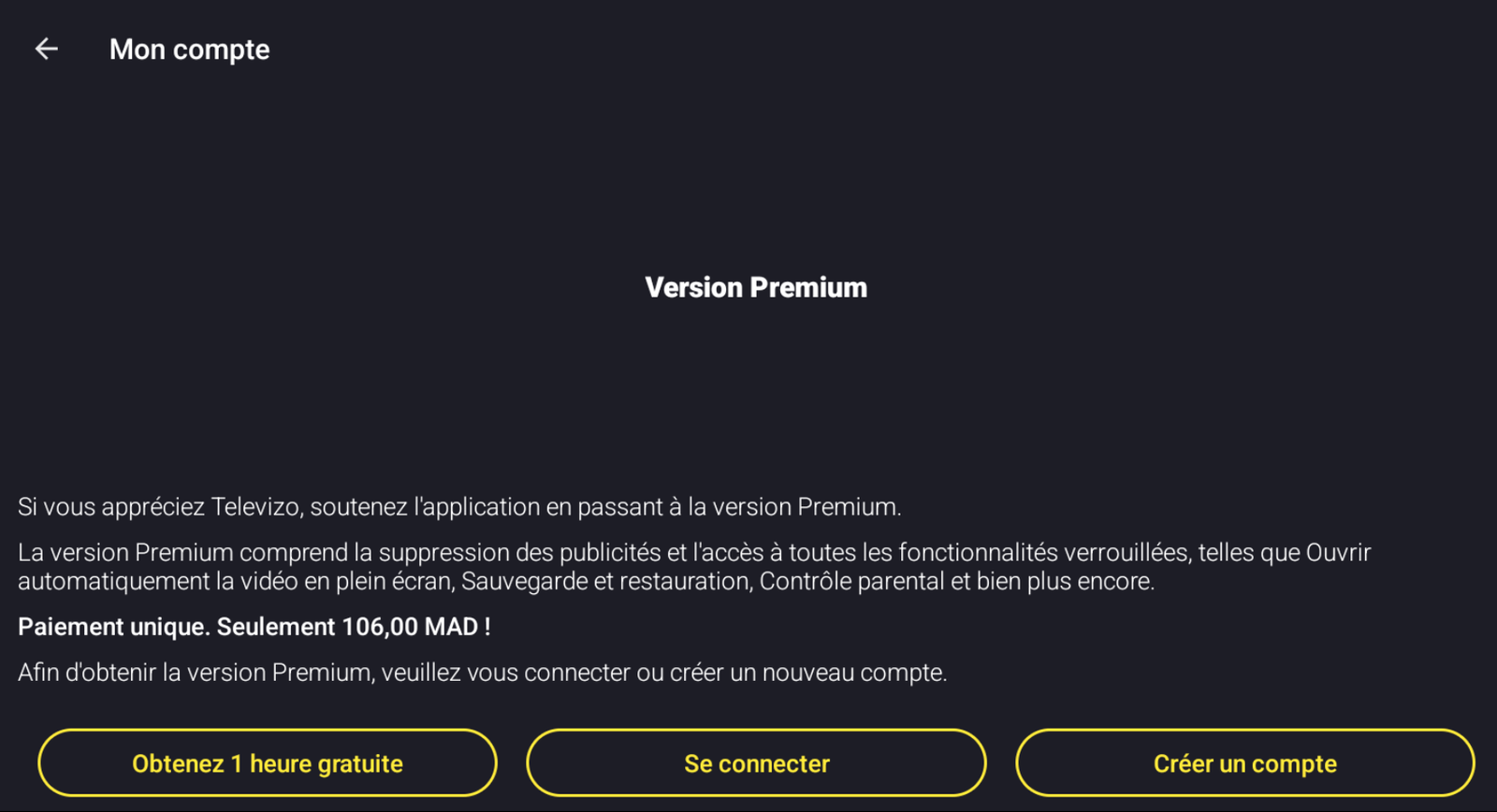
- Televizo Premium : l’achat qui débloque des fonctionnalités du lecteur, sans ajouter de chaînes.
- Votre source IPTV : la playlist ou le service qui donne accès aux contenus auxquels vous êtes autorisé.
L’éditeur précise explicitement que même avec Premium, vous devez fournir votre propre playlist. Un paiement pour le lecteur n’est donc pas un paiement des droits d’accès aux programmes.
Comment fonctionne Televizo IPTV ?
La configuration consiste à ajouter une source, puis à attendre le chargement de ses chaînes ou de ses catégories. Deux méthodes sont documentées : une playlist M3U ou une connexion compatible avec Xtream Codes.
Playlist M3U ou identifiants Xtream Codes
Avec M3U, vous indiquez le lien complet de la playlist. Avec Xtream Codes, vous utilisez séparément l’adresse du serveur, le nom d’utilisateur et le mot de passe ; ces données ne doivent pas être partagées avec les informations de votre compte Televizo Premium.
Choisissez le format effectivement fourni par votre service. Si vous ne disposez que d’une adresse de site commercial, demandez les informations de connexion compatibles plutôt que de la coller au hasard dans le lecteur.
Si vous devez passer d’un format à l’autre, consultez notre convertisseur M3U et Xtream Codes. Ne supposez pas que toute playlist M3U contienne des identifiants Xtream récupérables : demandez les accès d’origine au fournisseur en cas de doute. Vos liens et mots de passe sont confidentiels ; vérifiez le fonctionnement d’un outil avant de lui confier ces informations.
À quoi sert l’EPG ?
L’EPG est le guide électronique des programmes : il affiche les informations de programmation lorsqu’une source appropriée est disponible. Televizo prend en charge cette fonction, et un lien XMLTV peut être ajouté lorsque le guide est fourni séparément.
Retenez la distinction pratique : la playlist indique les contenus à lire, tandis que l’EPG en indique les horaires et les descriptions. Si les chaînes se lancent mais que les programmes n’apparaissent pas, commencez par vérifier le guide plutôt que de remplacer toute la configuration.
Sur quels appareils peut-on utiliser Televizo ?
L’éditeur présente Televizo comme une application Android pour téléphone, tablette et télévision. Pour les autres systèmes, vérifiez la disponibilité exacte plutôt que de vous fier au seul terme « Smart TV ».
| Téléphone et tablette Android | Usage confirmé par l’éditeur ; privilégiez Google Play lorsqu’il propose l’installation sur votre appareil. |
| Android TV | Plateforme documentée ; installez la version proposée pour votre appareil. |
| Téléviseur ou boîtier Google TV | Vérifiez la compatibilité dans la fiche de l’application sur l’appareil ; des procédures Google TV existent, sans garantir chaque modèle. |
| Fire TV / Firestick | L’éditeur documente l’installation de son APK avec Downloader depuis l’Amazon Appstore ; cette voie suppose un appareil acceptant les applications Android. |
| Samsung Tizen et LG webOS | Les sources consultées ne confirment pas de version native officielle du lecteur pour ces systèmes. Un boîtier Android TV compatible constitue une autre voie, distincte d’une installation dans le téléviseur. |
| iPhone, iPad, Windows et Mac | Aucune version native officielle de ce lecteur n’est établie par la documentation consultée ; ne supposez pas qu’un nom similaire désigne le même produit. |
Un tutoriel utilisant un émulateur Android sur un ordinateur ne prouve pas l’existence d’une application native pour Windows. Cette distinction est importante avant de télécharger un programme présenté comme « Televizo PC ».
Comment installer Televizo IPTV?
Sur téléphone, tablette et Android TV
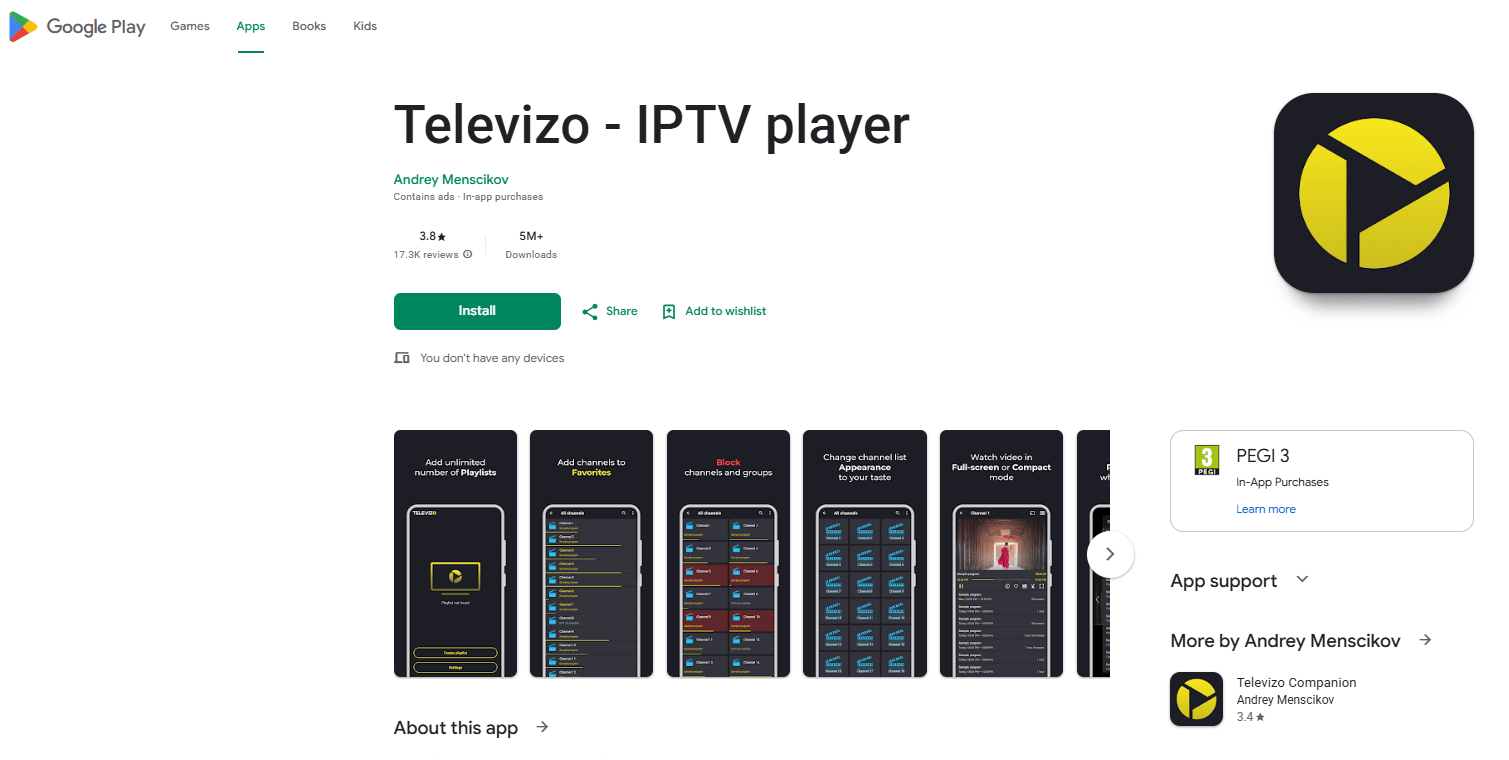
La procédure de base est la suivante, recoupée avec la fiche officielle et le guide Android :
- Ouvrez Google Play sur l’appareil.
- Recherchez « Televizo – IPTV player ».
- Vérifiez que le développeur est Andrey Menscikov.
- Lancez l’installation si le store indique que l’appareil est compatible.
- Ouvrez Televizo et passez l’avertissement expliquant son rôle de lecteur.
- Préparez votre playlist ou vos identifiants avant de créer la première source.
Si Google Play ne propose pas l’installation, ne choisissez pas immédiatement une application au nom voisin. Consultez le site de l’éditeur et vérifiez la compatibilité de votre appareil avant d’utiliser un APK.
Sur un Fire TV compatible avec les applications Android
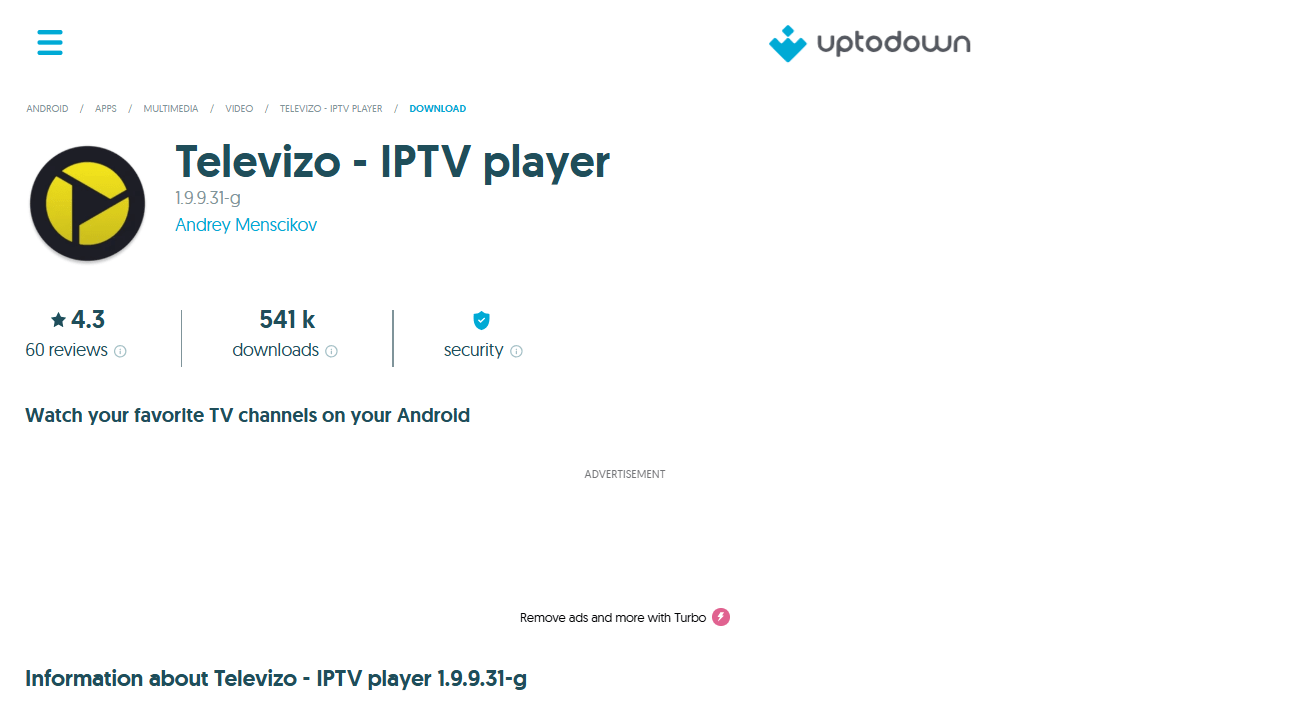
Le site officiel propose un fichier APK et indique d’utiliser Downloader, disponible notamment sur l’Amazon Appstore. Il affiche le code 474318 lors de la vérification de ce guide ; vous pouvez aussi partir directement de televizo.net pour éviter de dépendre d’un code recopié depuis un site tiers.
Sur un appareil permettant cette installation :
- Installez Downloader depuis le magasin de l’appareil.
- Autorisez, si nécessaire, l’installation d’applications externes pour Downloader dans les paramètres du système.
- Ouvrez Downloader et rendez-vous sur le site officiel de Televizo.
- Utilisez le lien APK de l’éditeur, puis confirmez l’installation.
- Ouvrez le lecteur, puis ajoutez votre source M3U ou Xtream.
Ce parcours correspond à la méthode APK documentée par l’éditeur et aux procédures Fire TV consultées. Les noms des menus dépendent du système ; si l’appareil n’accepte pas les APK Android, n’essayez pas de forcer cette procédure.
Par prudence, limitez l’autorisation d’installation externe à l’outil nécessaire et désactivez-la après utilisation. Évitez les versions modifiées ou « Premium débloqué » : elles ne correspondent pas au parcours de distribution et d’achat présenté par l’éditeur.
Comment configurer Televizo?
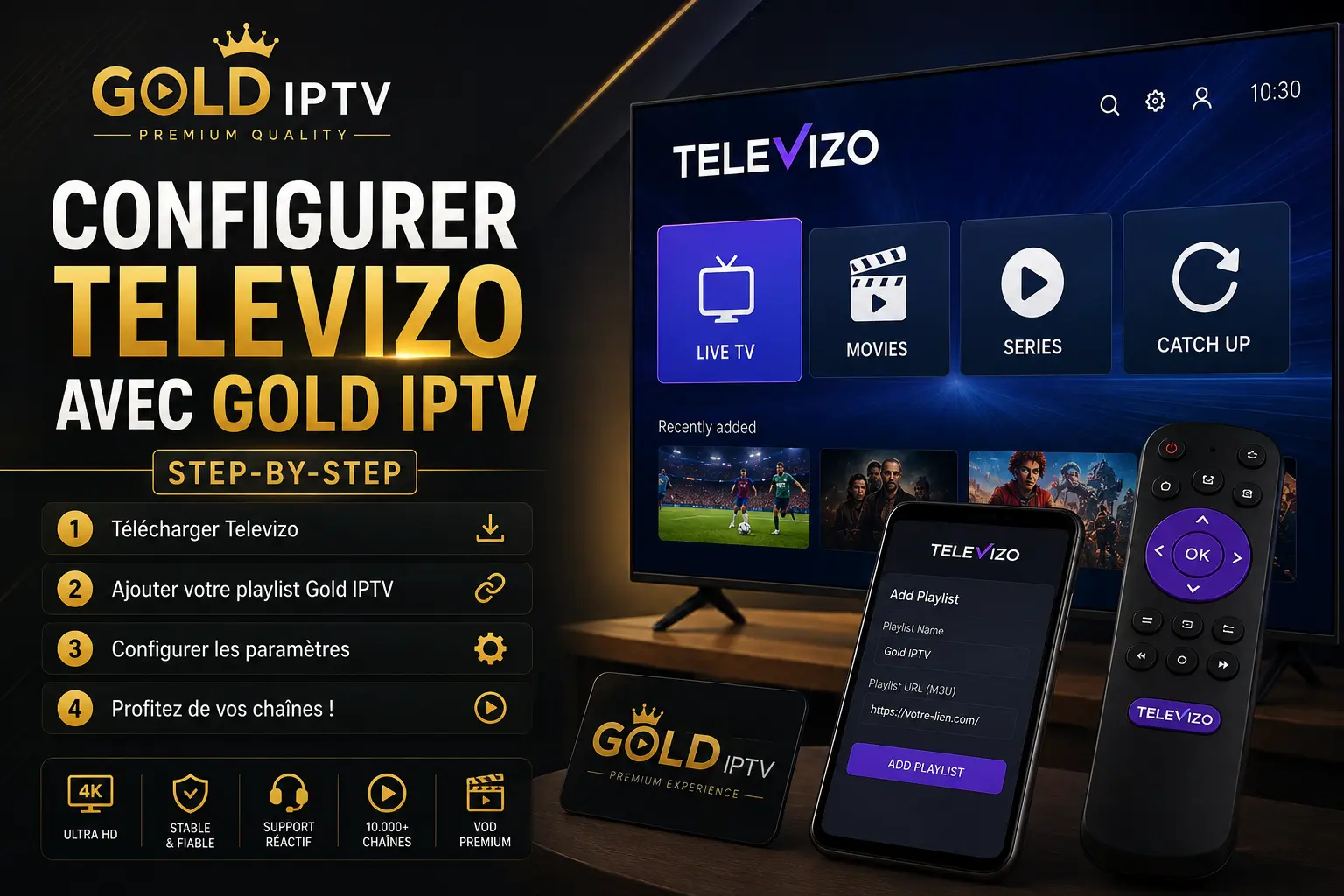
Commencez par une seule source que vous savez être valide. Vous pourrez ainsi vérifier la saisie et lancer une première chaîne avant d’ajouter d’autres listes ou de modifier les réglages.
Ajouter une playlist M3U
Voici les étapes à suivre :
- Ouvrez l’écran de création ou d’ajout de playlist.
- Choisissez « Nouvelle playlist M3U » ou son équivalent.
- Donnez un nom reconnaissable à la liste.
- Collez l’URL M3U complète fournie par votre source.
- Vérifiez l’absence d’espace ajouté au début ou à la fin.
- Validez avec la coche ou le bouton d’enregistrement.
- Attendez le chargement, puis testez un contenu autorisé.
Le point essentiel est de conserver le lien complet. Ne remplacez pas automatiquement son protocole, son port ou ses paramètres : utilisez les informations exactes fournies et demandez confirmation à votre service en cas de doute.
Traitez le lien comme une information confidentielle. Avant de partager une capture d’écran avec une assistance, masquez l’adresse complète si elle contient vos identifiants d’accès.
Configurer Xtream Codes
Cette méthode utilise des champs séparés :
- Ajoutez une nouvelle playlist.
- Sélectionnez l’option Xtream Codes.
- Indiquez un nom pour la source.
- Saisissez l’URL du serveur fournie.
- Renseignez le nom d’utilisateur.
- Saisissez le mot de passe.
- Enregistrez, puis laissez les données se charger.
Ne collez pas de lien M3U complet dans le champ « serveur Xtream » sans instruction de votre fournisseur. Respectez le protocole et le port transmis plutôt que de convertir systématiquement HTTP en HTTPS.
Configurer l’EPG de Televizo
Lorsque votre source fournit un guide séparé, les procédures documentées consistent à ouvrir les réglages EPG ou ceux de la playlist, à ajouter l’URL XMLTV, puis à actualiser le guide. Une référence EPG peut également être incluse dans la playlist ; il n’est donc pas toujours nécessaire de saisir une seconde URL.
Pour éviter les manipulations inutiles, procédez dans cet ordre :
- Vérifiez si des programmes apparaissent déjà.
- Si le guide reste vide, demandez à votre source si elle fournit un EPG.
- Saisissez le lien EPG séparément uniquement lorsqu’il est nécessaire.
- Actualisez les données, puis laissez le chargement se terminer.
- Si seules certaines chaînes restent sans programme, signalez précisément lesquelles au fournisseur.
Des utilisateurs signalent effectivement des guides qui ne chargent pas ou des chaînes affichant « No Data », mais les discussions consultées n’aboutissent pas à une solution universelle. N’utilisez donc pas une réponse de forum proposant un format ou un lien quelconque comme garantie de compatibilité.
Comment ajouter un abonnement IPTV dans Televizo ?
Vous ajoutez les informations de connexion du service, pas un achat directement sur le lecteur. Selon les données reçues, utilisez le parcours M3U ou Xtream décrit plus haut ; Televizo ne fournit pas lui-même les chaînes associées.
Avant la saisie, vérifiez le format accepté, la validité de vos accès et les conditions du service. Demandez également des informations sur les droits de diffusion : un lecteur compatible ne rend pas licite une offre qui distribue des contenus protégés sans autorisation.
Choisir le service sans le confondre avec le lecteur
Notre conseil : commencez par les droits de diffusion, les conditions du service et le format des accès, plutôt que par le nombre de chaînes annoncé. Notre guide pour choisir un abonnement IPTV premium vous aide à organiser ces vérifications ; notre dossier consacré au choix d’un fournisseur IPTV en France complète cette lecture.
Si vous consultez notre page abonnement IPTV, gardez bien cette distinction : les conditions du service de contenu sont séparées de celles de Televizo. Avant toute commande, demandez confirmation de la compatibilité des accès avec votre appareil et de l’autorisation de diffuser les programmes concernés. Ce guide ne constitue pas une attestation des droits de diffusion d’une offre.
Televizo ne fonctionne pas : problèmes et solutions
Commencez par identifier ce qui échoue : le chargement de la playlist, une chaîne précise, la vidéo ou seulement l’EPG. Le tableau suivant présente notre démarche de diagnostic, et non une liste de correctifs garantis.
| Playlist introuvable | URL complète, espaces, protocole et port | Faire confirmer la validité des accès |
| Connexion Xtream refusée | Serveur, utilisateur et mot de passe dans les bons champs | Vérifier le compte auprès du service |
| Liste chargée mais aucune chaîne visible | Chargement terminé, catégorie sélectionnée, filtres éventuels | Vérifier le contenu de la source |
| Une chaîne échoue, les autres fonctionnent | Tester un autre contenu de la même source | Signaler le flux précis au fournisseur |
| Chaînes lisibles mais EPG vide | Source du guide et lien XMLTV | Actualiser, puis demander les données manquantes |
| Lecture interrompue régulièrement | Connexion locale et comportement d’autres flux | Comparer Wi-Fi et connexion filaire si possible |
Ces vérifications prolongent les procédures de saisie et les conseils de dépannage figurant dans les guides consultés. Elles ne permettent pas de déterminer la cause avant les tests.
Playlist introuvable ou chaînes absentes
Reprenez la saisie à partir des informations originales. Si la source fonctionne dans un autre lecteur, notez cette différence : des utilisateurs ont signalé ce cas, sans qu’un correctif unique ait été confirmé.
Évitez de supprimer votre seule configuration avant d’avoir conservé les informations nécessaires. Si vous utilisez la sauvegarde/restauration Premium, vérifiez que votre sauvegarde est disponible avant de procéder à une réinstallation.
Buffering et problèmes de lecture
Pour isoler une interruption de lecture, comparez plusieurs chaînes, redémarrez l’application, puis vérifiez la stabilité de la connexion. Les guides consultés recommandent notamment une connexion Ethernet dès que possible, mais cela ne garantit pas la résolution d’un problème chez le fournisseur.
Ne modifiez qu’un réglage à la fois et notez le résultat. Si vous explorez les options de traitement audio/vidéo, conservez le réglage initial afin de pouvoir revenir en arrière ; la fiche officielle mentionne un mode logiciel, mais ne le présente pas comme une solution universelle au problème de buffering.
Quand contacter l’assistance
Contactez le fournisseur pour obtenir les accès, les flux et l’EPG qu’il distribue. Pour un problème propre au lecteur, la fiche officielle indique l’adresse d’assistance televizoiptv@gmail.com.
Préparez le modèle de l’appareil, la version de Televizo, le message exact et les tests déjà réalisés. Ne publiez jamais vos identifiants ni votre URL complète sur un forum.
Televizo est-il gratuit ?
Oui, l’application est gratuite, avec une version Premium en option. L’éditeur présente Premium comme un achat unique et propose une période d’essai d’une heure avant l’achat.
| Gratuité | Application gratuite ; Premium facultatif |
| Publicités | Suppression des publicités avec Premium |
| Fonctions Premium citées | Plein écran automatique, sauvegarde/restauration, contrôle parental |
| Paiement | Achat unique |
| Essai Premium | Une heure |
| Appareils | Jusqu’à cinq appareils avec le compte lié à l’achat |
| Contenus | Aucune playlist ni chaîne fournie |
Ces informations proviennent de la page Premium officielle, et non d’un tarif ni d’un avis de revendeur. Pour connaître le prix applicable en France, consultez le montant et les conditions affichés dans le parcours officiel au moment de l’achat.
Le compte Televizo utilisé pour Premium est distinct du compte de votre fournisseur IPTV. Televizo Companion sert notamment à gérer ce compte, les appareils et l’activation du Premium ; il ne remplace pas le lecteur.
Ne confondez pas non plus Televizo Premium avec une offre de contenu portant la mention « premium ». Notre guide IPTV premium porte sur le choix du service ; l’achat Premium de Televizo concerne les fonctionnalités du lecteur.
Televizo vs TiviMate vs IPTV Smarters Pro
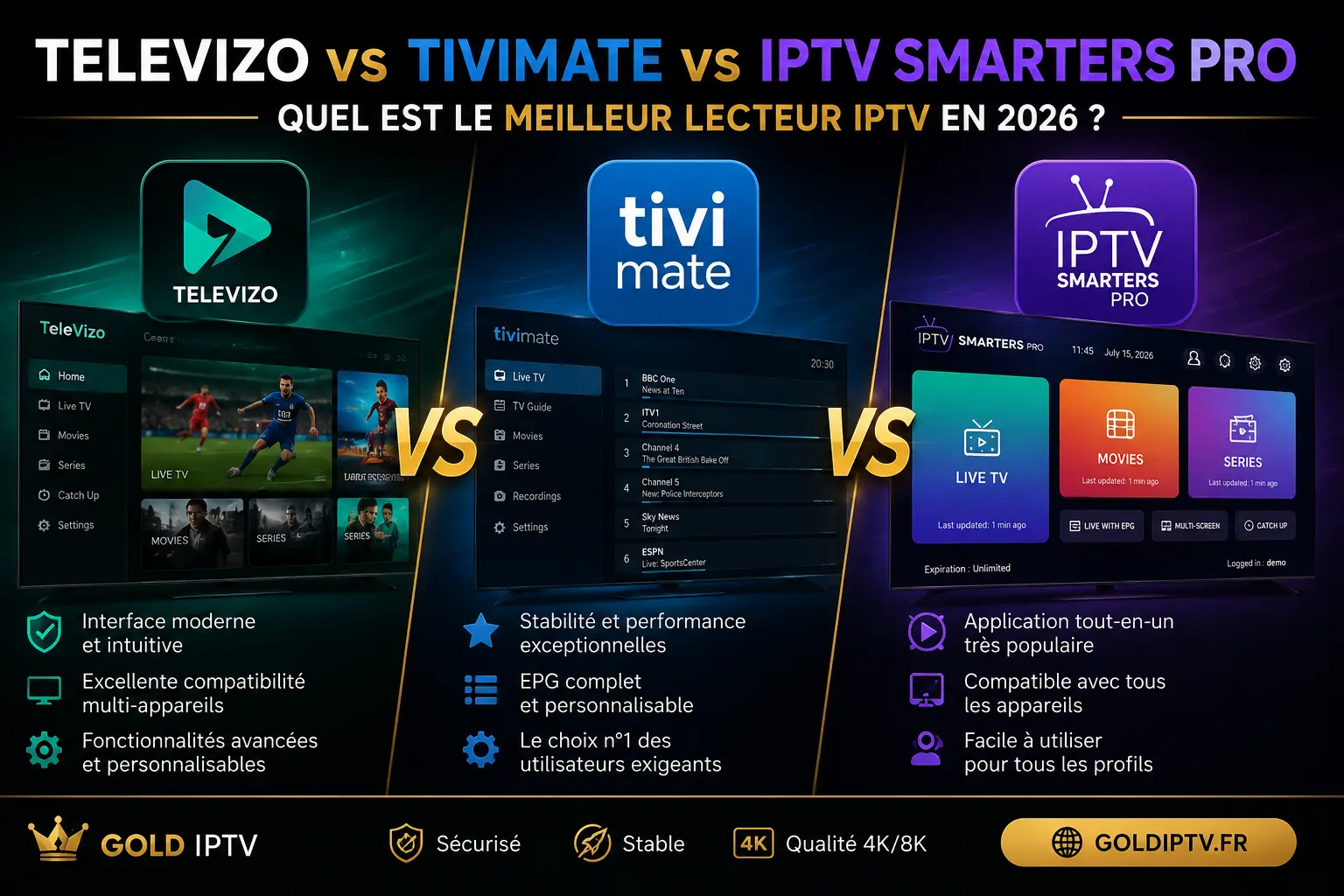
Le choix dépend d’abord de votre appareil et de la version exacte de l’application. La comparaison ci-dessous porte sur Televizo, TiviMate et la fiche actuelle de Smarters Pro de Tech Smarters ; elle ne prend pas en compte automatiquement les fonctionnalités de toutes les anciennes versions ou applications portant un nom similaire.
| Televizo | Téléphone, tablette et TV Android ; playlists, EPG, favoris et Chromecast | Compatibilité de l’appareil et intérêt des fonctions Premium |
| TiviMate | Conçu pour Android TV et non optimisé pour téléphones/tablettes | Pertinence pour une utilisation à la télécommande |
| Smarters Pro | Lecteur présenté pour plusieurs plateformes ; les fonctions dépendent de l’édition utilisée | Identité de l’éditeur, plateforme et formats de cette version |
Les trois applications distinguent le lecteur du contenu : installer ou payer le logiciel ne fournit pas automatiquement de chaînes. Il n’y a donc pas de vainqueur universel à déclarer sans connaître votre appareil et vos besoins.
Pour approfondir ce choix, retrouvez notre analyse de TiviMate Premium et notre guide d’installation d’IPTV Smarters Pro. Comparez les versions disponibles sur votre appareil, les formats acceptés et les fonctions réellement utiles à votre usage, sans confondre le prix du lecteur avec celui d’un abonnement.
D’autres lecteurs à examiner selon votre appareil
Si Televizo ne répond pas à votre besoin, notre comparatif des applications IPTV constitue un point de départ. Vous pouvez ensuite consulter le guide du lecteur envisagé pour vérifier sa compatibilité et sa configuration :
- IBO Player : consultez notre avis et guide IBO Player avant de retenir cette option.
- VU Player Pro : retrouvez les points à examiner dans notre guide VU Player Pro.
- GSE Smart IPTV : approfondissez les formats et réglages dans notre guide GSE Smart IPTV.
- IPTVX : consultez notre guide complet IPTVX pour étudier cette alternative.
- XCIPTV Player : suivez notre guide d’installation de XCIPTV Player si vous souhaitez examiner ce lecteur.
Ces ressources servent à comparer des applications, et non à garantir la disponibilité d’un catalogue. Vérifiez toujours la fiche officielle de la version retenue avant l’installation.
Confidentialité et droits de diffusion
Televizo ne doit pas être présenté comme une application qui ne collecte aucune donnée. Sa politique de confidentialité décrit notamment une collecte possible d’adresses e-mail, d’adresses IP, d’informations sur l’appareil et sur l’activité, ainsi que le recours à des prestataires tiers.
En pratique, privilégiez les distributions de l’éditeur et protégez vos informations de connexion. Le choix d’un lecteur, d’une version Premium ou d’un outil réseau ne dispense pas de vérifier les droits associés aux contenus.
L’Arcom rappelle que la technologie IPTV est légale, mais que certaines offres diffusent des programmes protégés sans autorisation. La compatibilité d’une playlist avec Televizo ne constitue donc pas une preuve de la légalité de son fournisseur.
Televizo IPTV : questions fréquentes
Comment installer Televizo?
Sur Android, recherchez le lecteur d’Andrey Menscikov sur Google Play. Si vous avez besoin d’un APK, rendez-vous sur le site de l’éditeur et vérifiez la compatibilité avec votre appareil.
Comment utiliser Televizo après l’installation ?
Ajoutez votre propre playlist, laissez-la se charger, puis sélectionnez un contenu autorisé. Le lecteur ne fournit pas de chaînes lors du premier lancement.
Comment configurer Televizo?
Choisissez M3U si vous avez une URL complète de la playlist. Choisissez Xtream Codes si vous disposez d’une adresse de serveur, d’un nom d’utilisateur et d’un mot de passe distincts.
Comment ajouter une playlist M3U ?
Créez une nouvelle playlist M3U, donnez-lui un nom, puis collez le lien complet. Enregistrez, puis attendez le chargement avant de lancer une chaîne.
Comment utiliser Xtream Codes ?
Sélectionnez une nouvelle playlist Xtream Codes, puis complétez les champs serveur, utilisateur et mot de passe. Utilisez exactement les données du fournisseur, sans modifier arbitrairement le protocole ni le port.
Pourquoi l’EPG ne s’affiche-t-il pas ?
Vérifiez que votre source fournit un guide, que son lien est correct et que les données sont à jour. Un EPG vide ne signifie pas nécessairement que les chaînes sont indisponibles.
Televizo est-il gratuit ?
Oui, avec un achat Premium facultatif pour des fonctionnalités supplémentaires. L’éditeur indique un achat unique, sans inclure de playlist ni de chaînes.
Televizo fonctionne-t-il sur Android TV ?
Oui, l’usage sur Android TV est documenté. Vérifiez néanmoins que la fiche indique bien l’installation sur votre modèle.
Peut-on installer Televizo sur Firestick ?
L’éditeur documente l’installation d’un APK via Downloader, disponible sur l’Amazon Appstore. Cette méthode s’applique aux appareils compatibles avec les applications Android et ne doit pas être généralisée à tous les modèles.
Le téléviseur fonctionne-t-il sur un Samsung ou un LG ?
La documentation consultée ne confirme pas l’existence d’un lecteur natif officiel pour Tizen ou webOS. Un boîtier Android TV compatible constitue une solution distincte d’une installation dans le système du téléviseur.
Pourquoi les chaînes ne se chargent-elles pas ?
Commencez par vérifier la saisie et la validité des accès, puis comparez-les avec une autre source autorisée si vous en possédez une. Des utilisateurs ont rencontré des playlists fonctionnant ailleurs mais pas dans Televizo ; cela justifie un diagnostic précis, pas une cause unique supposée.
Comment ajouter un abonnement IPTV ?
Importez les informations M3U ou Xtream fournies par le service. Elles sont distinctes du compte Televizo Premium et le lecteur ne fournit pas de contenu lui-même.
Televizo ou TiviMate : lequel choisir ?
Televizo est présenté pour téléphone, tablette et TV Android, tandis que TiviMate est conçu pour Android TV et non optimisé pour les mobiles. Partez de votre appareil et de votre usage plutôt que d’un classement général.
À quoi sert Televizo Companion ?
Companion permet de gérer le compte Televizo, les appareils et l’activation du Premium. Ce n’est pas un lecteur vidéo et il ne remplace pas Televizo IPTV Player.
Televizo fournit-il des chaînes ?
Non, vous devez ajouter votre propre playlist : cette règle reste valable après l’achat de Premium.
Conclusion
Televizo est compatible avec l’utilisation de playlists personnelles sur les appareils Android compatibles, avec des fonctions de lecture et d’organisation documentées par l’éditeur. Pour démarrer, vérifiez le bon lecteur, le format de votre source et la validité des accès avant de personnaliser les réglages.
Notre recommandation chez GoldIPTV : configurez une seule source, testez la lecture et l’EPG, puis ajustez vos réglages. Si un problème survient, séparez le diagnostic de la playlist, du flux vidéo et du guide des programmes plutôt que de tout réinstaller.
Pour approfondir votre réflexion sur le choix du service et de l’équipement, consultez notre dossier comparatif sur l’IPTV en France. Gardez les mêmes critères : compatibilité réelle, conditions transparentes et droits de diffusion vérifiables.