

Un écran bloqué sur le chargement, un message « impossible de se connecter au serveur » ou une appli qui plante dès l’ouverture… Quand l’IPTV ne fonctionne plus, on a souvent le réflexe de tout redémarrer en espérant que ça reparte. Mais avant de tout réinstaller ou de tout effacer, mieux vaut repérer où ça coince vraiment : derrière un simple « ça ne fonctionne pas », il peut y avoir plusieurs causes, et chacune demande une solution différente.
Nous avons regroupé ici les cas les plus fréquents : identifiants refusés, erreur de connexion au serveur, appli qui ne charge rien, ou problème juste après un changement de box. L’idée est de vous donner une méthode pour avancer étape par étape, sans tout casser au passage.
D’abord, une distinction importante
Quand on dit « IPTV ne fonctionne pas », cela peut vouloir dire plusieurs choses. Avant d’aller plus loin, demandez-vous : rien ne charge du tout, ou bien seul le direct bloque alors que le reste marche ? Si seul le direct bloque, il s’agit plutôt d’un souci de surcharge à un moment précis que d’une vraie panne générale. Ici, on parle du cas où tout est bloqué, peu importe ce que vous essayez de lancer.
Les causes les plus fréquentes d’une IPTV qui ne fonctionne pas
Identifiants incorrects ou mal saisis
C’est vraiment la cause la plus fréquente, et aussi la plus simple à corriger. Mais on oublie souvent de vérifier ce point parce que ça paraît trop évident. Un espace en trop avant ou après le mot de passe, un « I » majuscule pris pour un « l » minuscule ou un « 1 », un port oublié dans l’URL… Tout ça peut suffire à bloquer la connexion, même si votre compte est valide. Le plus sûr, c’est de copier-coller chaque champ (nom d’utilisateur, mot de passe, URL) directement depuis l’e-mail ou le message du fournisseur, plutôt que de tout retaper à la main.
Mauvais mode de connexion (M3U ou Xtream Codes)
La plupart des applis IPTV proposent deux modes de connexion : soit un lien M3U, soit des identifiants Xtream Codes (adresse, nom d’utilisateur et mot de passe). Si vous vous trompez de mode, cela donne souvent une erreur qui ressemble à un souci d’identifiants, alors que c’est juste la mauvaise option qui a été choisie dans l’appli. Si vous avez un lien M3U, cherchez « Load Playlist » ou une option du genre, pas « Login with Xtream Codes API ». Et inversement.
Abonnement expiré ou suspendu
Si toutes les chaînes sont inaccessibles d’un coup, avec le même message d’erreur partout, pensez d’abord à vérifier la date de votre abonnement. On oublie facilement ce point, surtout si le renouvellement n’a pas été confirmé ou si un e-mail de rappel est passé à la trappe.
Cache ou données d’application corrompues
Avec le temps, une appli peut accumuler des données temporaires qui finissent par la faire planter ou l’empêcher de se connecter, même si vos identifiants sont corrects. Vider le cache (et parfois les données) depuis les paramètres de l’appareil règle pas mal de blocages de ce genre, même si on ne sait pas toujours expliquer pourquoi.
Problème réseau ou blocage lié au FAI
On voit parfois des applis IPTV qui marchent très bien en partage de connexion mobile, mais qui plantent ou refusent de se connecter au Wi-Fi de la maison. Certains pensent que le fournisseur d’accès Internet bloque l’adresse du serveur IPTV. C’est possible dans certains cas, mais ce n’est pas systématique. Avant de conclure, testez le même flux sur un autre réseau pour comparer.
Panne temporaire côté serveur
Si, après avoir vérifié vos identifiants, votre abonnement et votre réseau, et testé sur plusieurs appareils, le problème persiste, il est possible qu’il s’agisse d’une panne temporaire côté fournisseur. Mais gardez cette piste pour la fin, une fois que tout le reste aura été écarté.
Comment diagnostiquer étape par étape
1. Vérifier qu’Internet fonctionne réellement
Avant de toucher à l’appli, ouvrez un navigateur sur le même appareil (ou sur un autre sur le même réseau) et essayez de charger n’importe quel site. Si Internet ne marche pas non plus, le souci ne vient pas de l’IPTV mais de votre connexion en général. Il faut régler ça en premier.
2. Redémarrer la box et l’application
Éteignez complètement votre box ou votre routeur, attendez une trentaine de secondes, puis rallumez-le et laissez la connexion se rétablir avant de relancer l’appli. Sur Android TV, un simple « forcer l’arrêt » de l’appli dans les paramètres, puis une réouverture, suffit souvent à repartir sur de bonnes bases sans tout réinstaller.
3. Confirmer que ce n’est pas propre à un appareil
Si vous avez un autre appareil sous la main (téléphone, tablette, autre box), essayez de vous connecter avec les mêmes identifiants. Si ça marche ailleurs, c’est que le souci vient de cet appareil précis ou de l’installation de l’appli, pas de votre compte ni de votre connexion. Si vous avez un doute sur la compatibilité de votre matériel, nous détaillons ce qu’il faut vérifier sur notre page dédiée aux appareils compatibles avec IPTV.
4. Vider le cache avant de tout réinstaller
Sur Android ou Android TV, allez dans les paramètres de l’appli, puis dans Stockage, et videz le cache avant de penser à tout réinstaller. Cette étape résout pas mal de blocages dus à des données corrompues, sans que vous ayez à perdre votre configuration.
5. Tester une autre application avec les mêmes identifiants
Si vos identifiants sont de type Xtream Codes ou M3U, vous pouvez généralement les utiliser dans une autre application compatible. Si la connexion fonctionne ailleurs, le problème vient de la configuration de l’application d’origine et non de votre abonnement. Ce test est particulièrement utile pour départager une erreur d’application d’une erreur de saisie. Si vous cherchez une alternative fiable pour votre appareil, notre comparatif des meilleures applications IPTV peut vous aider à choisir.
6. Réinstaller l’application en dernier recours
Si rien n’a marché jusque-là, désinstallez complètement l’appli, redémarrez l’appareil, puis réinstallez une version à jour avant de remettre vos identifiants. Parfois, une mise à jour ratée ou un plantage laisse des fichiers corrompus que vider le cache ne suffit pas à effacer.
Guide de diagnostic rapide (10 minutes max)
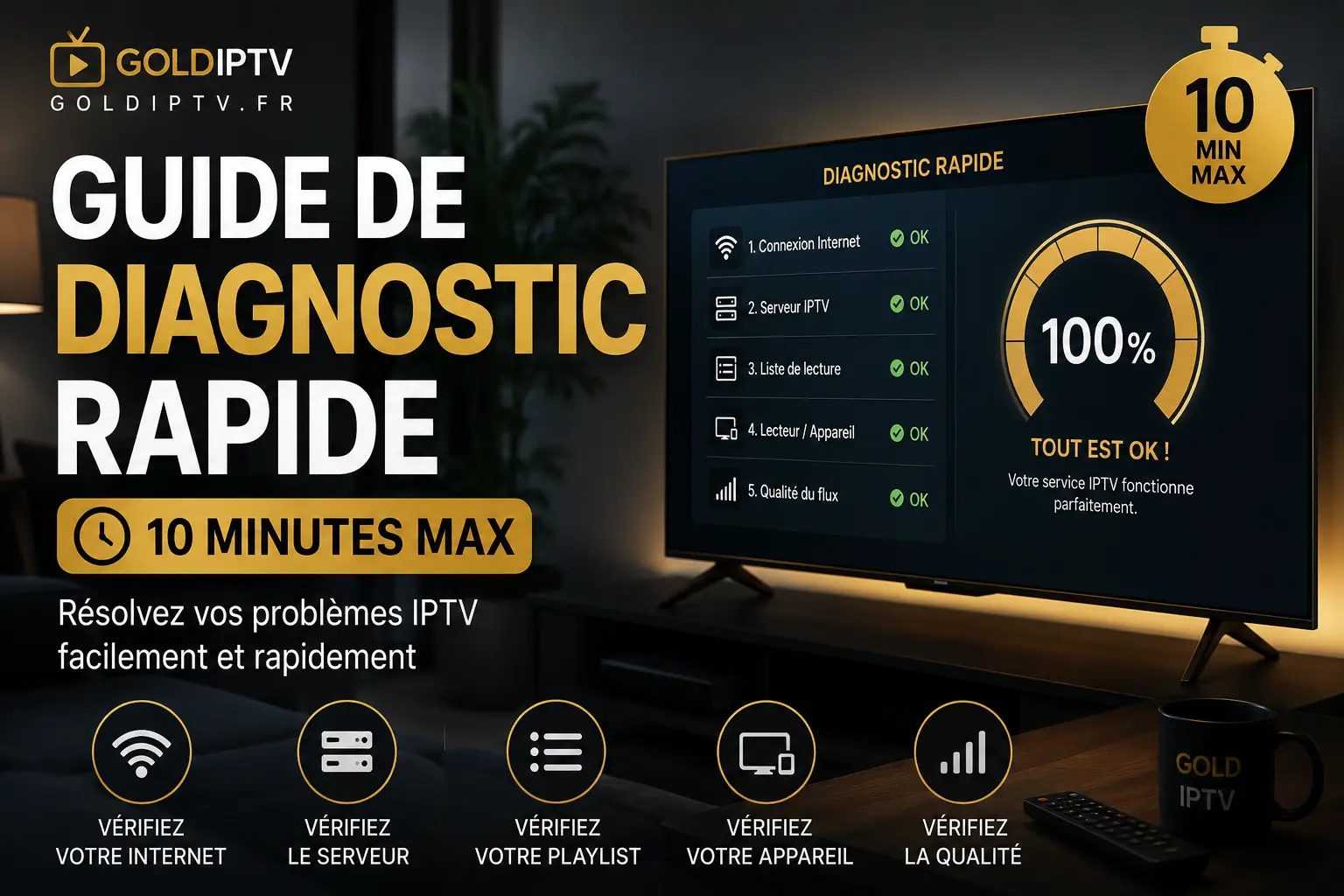
Ce mini‑checklist vous évite de perdre des heures sur des réglages inutiles.
- Test YouTube / Netflix
- Lancez une vidéo 1080p/4K sur YouTube ou Netflix sur le même appareil.
- Si ça rame aussi → problème Wi‑Fi / appareil.
- Si c’est fluide → l’appareil et le réseau local sont OK.
- Speedtest sur l’appareil
- Utilisez fast.com ou speedtest.net directement sur la box / Firestick / Apple TV.
- Cible : ≥ 25 Mbps en HD, ≥ 50 Mbps en 4K, ping < 50 ms.
- Vérification de l’abonnement
- Dans votre lecteur (Smarters, TiviMate, GSE, iPlayTV, etc.), allez dans Paramètres → Compte.
- Cherchez « expires », « expired » ou une date.
- Si expiré : renouvellement obligatoire. Aucun réglage ne contournera ça.
- Test avec/sans VPN
- Activez un VPN (idéalement WireGuard) et relancez le flux IPTV.
- Si le buffering disparaît aux heures de pointe → bridage FAI très probable.
- Test Ethernet vs Wi‑Fi
- Branchez votre appareil en Ethernet.
- Si le problème disparaît → Wi‑Fi instable ou congestionné.
7.1 Réglage du buffer dans les lecteurs IPTV
Le buffer compense les micro‑coupures réseau. Trop petit → buffering. Trop grand → zapping lent.
TiviMate (Android TV / Firestick) :
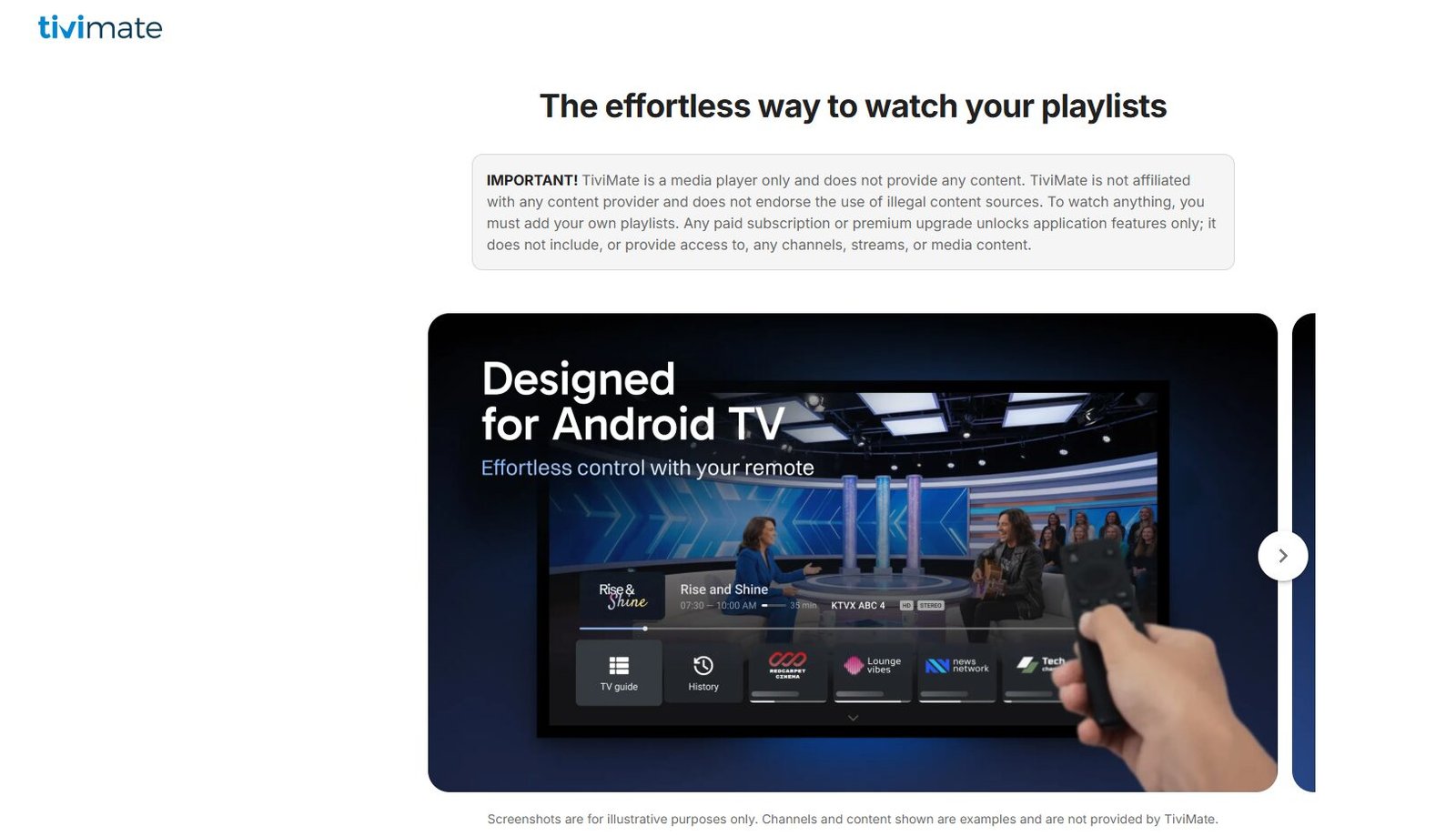
- Playback settings → Buffer size :
- « None » / « Small » : réseau très stable, fibre + Ethernet.
- « Large » / « Very Large » (10–30 s) : Wi‑Fi, soirées chargées.
- Advanced settings : tester HLS vs MPEG‑TS selon les chaînes.
IMPlayer :
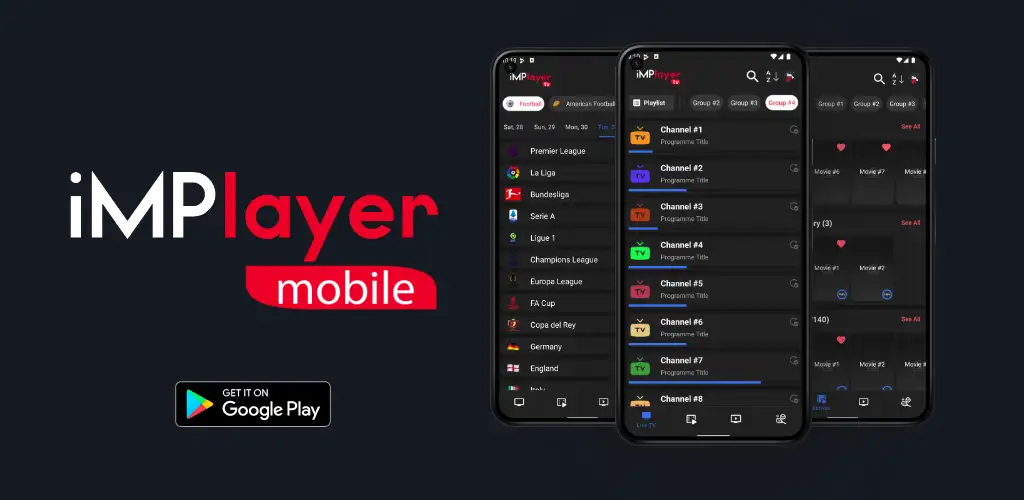
- Option « Auto » pour le buffer, souvent efficace.
- Basculer entre HW+ et SW decoder si certains codecs (HEVC, HDR) font ramer la box.
iPlayTV / GSE / IPTVX (iOS / tvOS / Televizio ) :
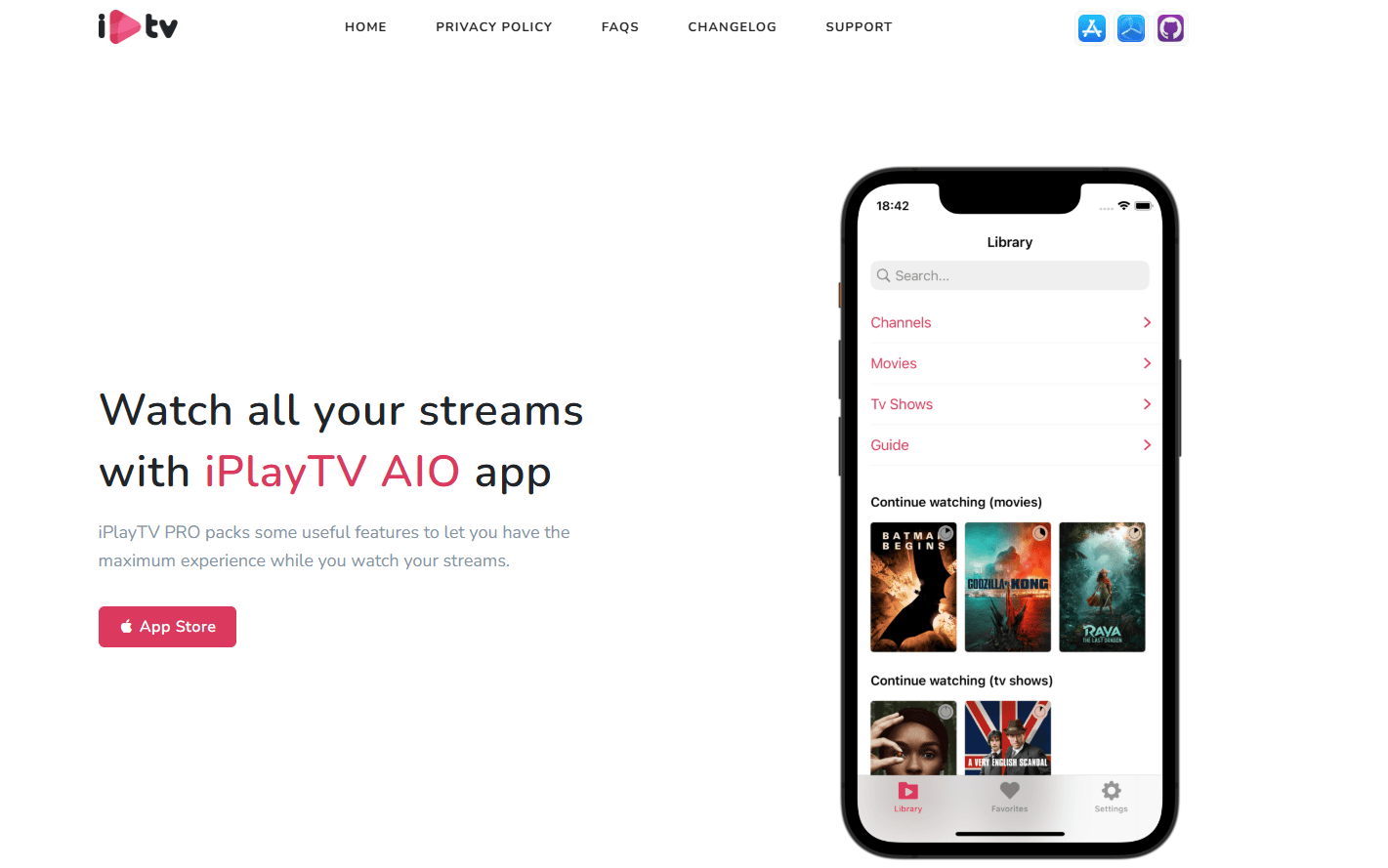
- Moins d’options directes, mais :
- Désactiver les pays/bouquets inutiles (voir section 9).
- Préférer Xtream Codes à une URL M3U géante.
Retour terrain fréquent : passer de « Small » à « Very Large » sur un Firestick en Wi‑Fi supprime le IPTV buffering pendant les matchs, au prix d’un zapping un peu plus lent.
Cas particulier : Zen IPTV et messages « serveur introuvable »
Si vous utilisez Zen IPTV et que l’application affiche un message du type « serveur introuvable » bloquant le chargement, la logique de diagnostic reste la même que pour toute autre application : commencez par vérifier votre connexion Internet, Wi-Fi ou données mobiles, avant de suspecter l’application elle-même. Nous avons détaillé les étapes spécifiques à cette erreur dans notre article dédié à la connexion à Zen IPTV.
Cas particulier : l’IPTV ne fonctionne plus après un changement de box
Si le souci est survenu juste après avoir changé de Freebox, Livebox, Bbox ou SFR Box, il y a quelques points à vérifier dans cet ordre. D’abord, vérifiez que la nouvelle box est bien en mode « routeur » et non en « bridge » ou « modem » dans ses réglages, sinon les appareils du réseau ne communiquent pas comme il faut. Ensuite, reconnectez chaque appareil de streaming au nouveau Wi-Fi, même si le nom du réseau ressemble à celui de l’ancien : un appareil resté sur un ancien réseau ne recevra pas de connexion. Enfin, videz le cache de l’appli avant de remettre vos identifiants, pour éviter qu’une ancienne configuration réseau ne reste en mémoire.
Le cas spécifique de la Freebox
Installer une appli IPTV sur une Freebox, ça dépend vraiment du modèle. Sur une Freebox Pop ou Delta, le Player tourne sous Android TV et, selon la version, vous avez accès au Play Store : vous pouvez donc installer directement une appli IPTV compatible sur le boîtier. Sur une Freebox Révolution ou Mini 4K, par contre, le Player est fermé et il n’y a pas de store d’applications tierces. Il faut alors passer par un boîtier Android TV externe (Fire TV Stick ou autre) branché en HDMI à la télé. La Freebox, dans ce cas, sert juste à fournir une connexion Internet.
Un point de confusion fréquent mérite d’être clarifié : le VLAN dédié mentionné sur certains forums réseau concerne le service Freebox TV natif de Free, c’est-à-dire le décodeur TV officiel de l’opérateur, et non une application IPTV tierce. Une application IPTV installée sur un boîtier ou une Smart TV fonctionne comme n’importe quelle application Internet standard et n’a pas besoin de cette configuration réseau particulière. Nous détaillons l’ensemble de cette installation, modèle par modèle, dans notre guide sur l’IPTV sur Freebox.
Quand contacter le fournisseur
Si vous avez vérifié vos identifiants, testé un autre appareil ou une autre application, redémarré votre box et votre appli, et que le problème persiste exactement de la même façon, il devient raisonnable de penser que le souci n’est plus de votre côté. Avant de contacter le support, réunissez quelques informations qui feront gagner du temps à tout le monde : le message d’erreur exact affiché à l’écran, l’heure précise à laquelle le problème est survenu, l’appareil et l’application utilisés, ainsi que la liste de ce que vous avez déjà testé. Un support technique qui reçoit ces détails peut identifier la cause bien plus vite qu’avec un simple « ça ne marche pas ». C’est aussi l’un des signes qui distinguent un fournisseur IPTV en France, capable de vous accompagner sérieusement, d’un service qui se contente de vendre un accès sans réel suivi.
Si le problème revient trop souvent
Un bug isolé, réglé en quelques minutes, ne veut pas dire grand-chose sur la qualité d’un service. Mais si les coupures de connexion reviennent souvent, sans lien avec votre réseau ni votre appareil, il faut se poser la question de l’abonnement. Avant de changer de fournisseur, testez la stabilité du service sur votre propre installation : certaines offres proposent un test IPTV gratuit de 48 heures, ce qui vous permet de voir ce que ça donne chez vous avant de vous engager. Si le souci, c’est plutôt des ralentissements pendant la lecture, on a un article à part sur l’IPTV qui buffe. Et si vous doutez de la fiabilité de l’infrastructure sous-jacente à votre abonnement, notre page sur un serveur IPTV stable en France explique ce qui fait la différence entre une bonne infra et une qui montre vite ses limites.
Foire aux questions
Pourquoi mon IPTV affiche-t-elle « impossible de se connecter au serveur » ?
Ce message peut signifier plusieurs choses : une erreur d’identifiants, un abonnement expiré, un problème de réseau local ou une panne temporaire côté serveur. La méthode la plus rapide consiste à tester d’abord votre connexion Internet générale, puis vos identifiants sur un autre appareil ou dans une autre application.
Pourquoi l’IPTV fonctionne sur mon téléphone en 4G mais pas sur le Wi-Fi de la maison ?
C’est un scénario fréquemment rapporté par les utilisateurs. Il peut s’agir d’un blocage du réseau local, d’un souci de configuration sur la box ou, plus rarement, d’une restriction appliquée par le fournisseur d’accès Internet. Comparer les deux réseaux dans les mêmes conditions permet de confirmer si la différence est réelle et reproductible.
Faut-il vider le cache ou réinstaller l’application ?
Commencez toujours par vider le cache, c’est plus rapide et cela suffit dans une bonne partie des cas. La réinstallation complète reste une option à garder pour les situations où le simple vidage du cache ne suffit pas.
Comment savoir si le problème vient de mon compte ou de l’application ?
Testez vos identifiants dans une autre application compatible. Si la connexion fonctionne ailleurs avec les mêmes identifiants, l’application d’origine est en cause, pas votre abonnement.
L’IPTV ne fonctionne plus depuis que j’ai changé de box Internet. Que faire ?
Vérifiez que la nouvelle box est configurée en mode routeur, reconnectez chaque appareil au nouveau réseau Wi-Fi et videz le cache de l’application avant de ressaisir vos identifiants.
D’autres questions fréquentes sur l’IPTV sont rassemblées dans notre FAQ.
En résumé
« IPTV ne fonctionne pas » peut vouloir dire plein de choses, et c’est pour ça que tester au hasard ne marche pas. La bonne méthode, c’est toujours la même : vérifiez d’abord Internet, puis les identifiants, puis l’appareil, puis l’appli, avant de penser à un souci côté serveur. Dans la grande majorité des cas, le problème se situe dans ces quatre premières étapes. Si ce n’est pas ça, c’est le moment d’envoyer les détails précis à votre fournisseur, plutôt que de continuer à tester dans le vide.