

Une IPTV qui buffe ne signale pas forcément un serveur défaillant. Ce guide adopte une méthode simple : symptôme, test, cause probable, correction. Elle permet d’isoler un problème lié au Wi-Fi, au débit, à l’appareil, à l’application, à la playlist ou au fournisseur.
Une image qui se fige, une roue de chargement ou une chaîne qui revient après quelques secondes indiquent que la lecture ne reçoit pas les données de façon régulière. Le débit brut peut être insuffisant, mais ce n’est qu’une piste parmi d’autres : Wi-Fi instable, réseau domestique occupé, appareil à bout de souffle, lecteur mal configuré, playlist défectueuse ou flux distant surchargé peuvent provoquer des symptômes similaires.
La méthode la plus fiable consiste à ne modifier qu’un élément à la fois. Comparez d’abord plusieurs chaînes, puis essayez un autre appareil, une autre connexion et une qualité vidéo plus basse. Ces quatre essais permettent souvent de localiser le problème sans réinstaller tout le système ni changer de fournisseur immédiatement.
Diagnostic express
- Testez plusieurs chaînes, pas une seule.
- Essayez le même accès sur un deuxième appareil compatible.
- Comparez le Wi-Fi à l’Ethernet ou, ponctuellement, au partage de connexion mobile.
- Passez temporairement de la 4K à la HD ou au Full HD.
- Notez l’heure et vérifiez si les coupures surviennent uniquement en soirée ou pendant un direct très suivi.
- Redémarrez ensuite l’application, l’appareil et la box, puis retestez dans les mêmes conditions.
Reconnaître le symptôme avant d’agir
« Buffering », « freeze » et « coupure » ne décrivent pas toujours la même panne. Les distinguer évite d’appliquer une correction inadaptée au problème.
| Roue de chargement, puis reprise | Données reçues trop lentement ou de façon irrégulière | Comparer Wi-Fi et Ethernet, puis réduire la qualité |
| Image figée mais son encore présent | Décodage vidéo, lecteur ou flux vidéo particulier | Essayer une autre chaîne et un autre lecteur compatible |
| Écran noir sur une seule chaîne | Flux source indisponible ou entrée de playlist défectueuse | Tester d’autres chaînes du même bouquet |
| Toutes les chaînes s’arrêtent | Réseau, authentification, playlist ou service distant | Tester un autre appareil et une autre connexion |
| Coupure complète avec message d’erreur | Identifiants, URL, abonnement, application ou serveur | Relever le message exact et vérifier la configuration |
| Freeze seulement en 4K | Débit utile, stabilité réseau ou capacité de décodage | Relancer le même contenu en Full HD |
| Coupures seulement le soir ou pendant un match | Congestion locale, accès Internet ou surcharge du flux | Reproduire le test hors pointe, sans changer le reste |
Une chaîne isolée qui échoue oriente plutôt vers son flux source. Si toutes les chaînes sont touchées sur un seul téléviseur, l’appareil ou son application devient plus suspect. Si le problème apparaît simultanément sur plusieurs appareils et connexions, la piste d’un service distant se renforce, sans constituer, à elle seule, une preuve.
Pourquoi mon IPTV buffe-t-elle ?
La connexion manque de régularité
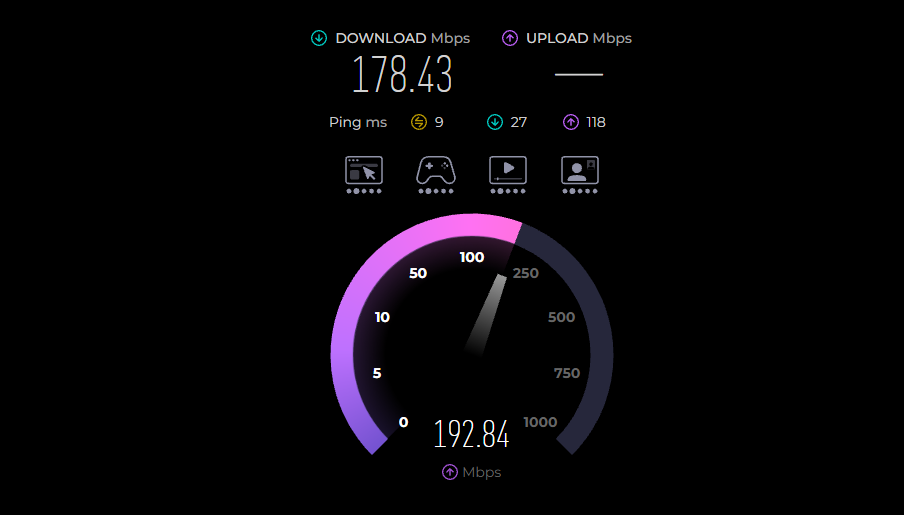
Le streaming a besoin d’un débit continu, pas seulement d’un bon pic lors d’un test. Une connexion peut afficher un résultat élevé tout en subissant des variations de latence, de la gigue ou des pertes de paquets. Ces irrégularités peuvent vider le tampon du lecteur et provoquer des pauses.
Pour obtenir un résultat utile, lancez le test de connexion depuis l’appareil qui lit réellement le flux, à l’endroit où il est installé et à l’heure où le problème survient. Observez le débit descendant, ainsi que la latence, la gigue et la perte de paquets.
Un test effectué sur un ordinateur relié par câble ne reflète pas toujours le Wi-Fi reçu derrière le téléviseur. Refaites la mesure dans les conditions réelles, puis pendant que les autres téléchargements, sauvegardes cloud, jeux et vidéos du foyer sont temporairement arrêtés.
Le Wi-Fi est instable
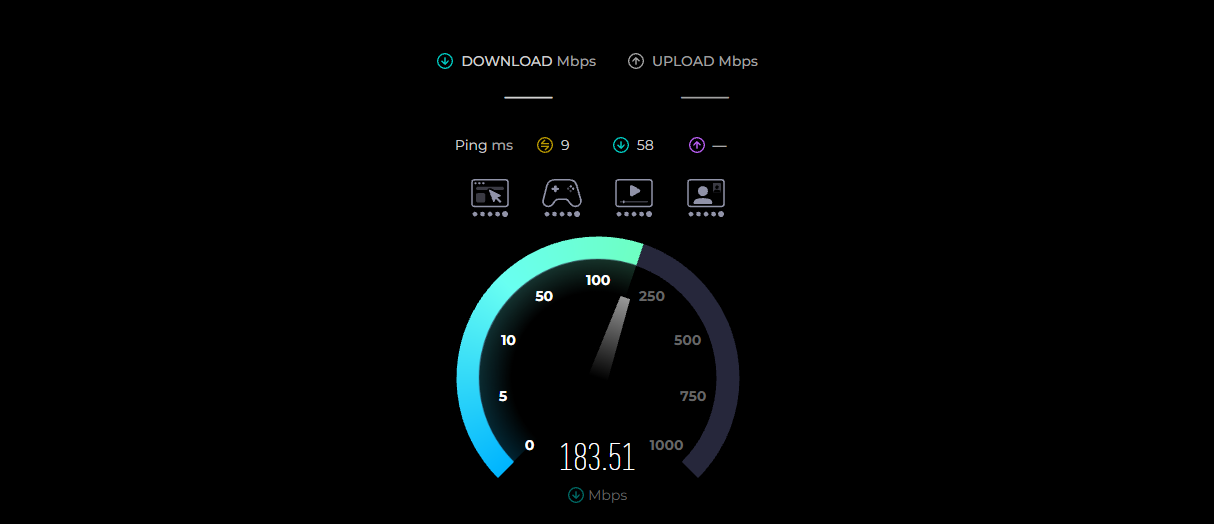
Le Wi-Fi peut parfaitement suffire, mais son débit utile varie selon la distance, les murs, les interférences, la bande de fréquence utilisée et l’activité des appareils voisins. En cas de lecture difficile, vérifiez que vous êtes sur le bon réseau, rapprochez, si possible, le routeur, essayez la bande 5 GHz lorsque l’appareil est assez proche, ou reliez temporairement celui-ci par câble.
L’Ethernet n’est donc pas indispensable : il sert surtout de test d’isolement. Si les coupures disparaissent en filaire, le réseau sans fil devient la piste principale. Si rien ne change, revenez aux autres causes au lieu de considérer le câble comme une solution universelle.
Le réseau du foyer est occupé
Une fibre rapide peut quand même donner une IPTV qui rame. Plusieurs flux vidéo, une console qui télécharge, une sauvegarde en ligne ou une visioconférence peuvent partager la capacité disponible et accroître la latence lorsque la box gère mal la file d’attente.
Faites un essai de dix minutes avec les usages concurrents arrêtés. Si la lecture redevient stable, réactivez-les un par un. Vous saurez si le problème provient d’un manque de marge ou d’une saturation ponctuelle. Une fonction de priorité d’appareil ou de QoS, si elle est correctement documentée par le fabricant du routeur, peut alors être pertinente. Évitez toutefois de modifier des règles avancées au hasard.
L’appareil ne suit pas
Une Smart TV ancienne, un boîtier d’entrée de gamme ou une clé HDMI presque pleine peut manquer de ressources pour décoder un flux exigeant. Le problème ressemble alors à du buffering réseau alors qu’il vient du processeur, de la mémoire, du stockage disponible, de la chauffe ou de la compatibilité du codec.
Le test le plus parlant consiste à lancer le même flux, au même moment et sur le même réseau, depuis un appareil plus récent. S’il fonctionne sur le second appareil, mettez à jour le premier, fermez les applications en arrière-plan, libérez de l’espace et vérifiez les modes de décodage proposés par le lecteur avant d’envisager de le remplacer.
L’application ou le lecteur bloque
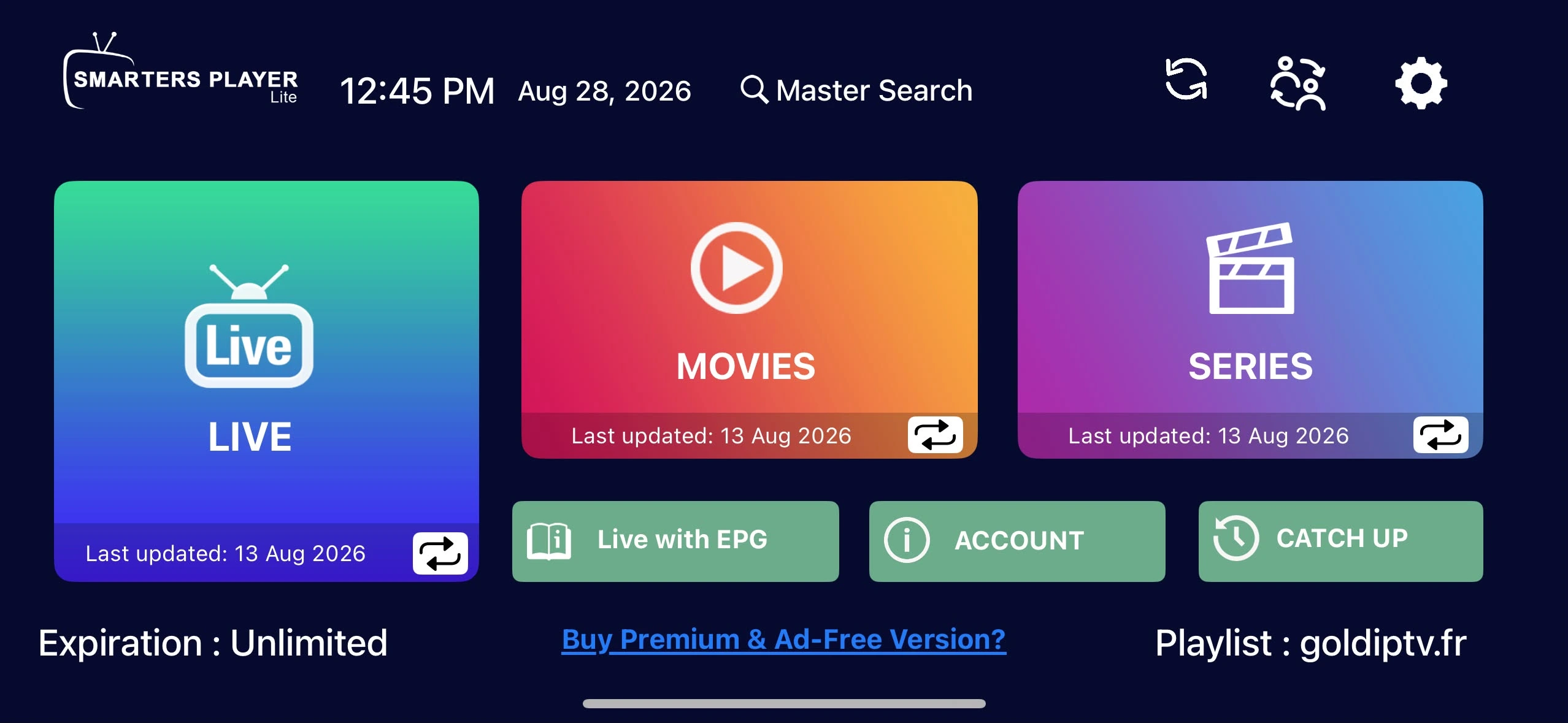
Un cache corrompu, une version obsolète, un lecteur interne incompatible ou un réglage de décodage inadapté peuvent entraîner des freezes et des écrans noirs.
Ne changez pas simultanément le lecteur, le décodage et la taille du tampon. Commencez par redémarrer l’application, puis videz uniquement son cache. Installez ensuite les mises à jour. Testez enfin, si l’application l’autorise, le lecteur interne alternatif ou le passage entre le décodage matériel et le décodage logiciel.
La playlist ou un flux est en cause
Une playlist peut contenir une URL expirée, une chaîne déplacée, un format non pris en charge ou des informations d’authentification incorrectes. Quand une seule chaîne ne démarre plus alors que les autres fonctionnent, réinstaller la box ou changer le DNS a peu de chances de résoudre le problème de l’entrée concernée.
Actualisez la playlist avec la fonction prévue par l’application, vérifiez l’URL et les identifiants sans les publier, puis comparez plusieurs chaînes. Pour une erreur d’accès plus précise, consultez le guide des erreurs de connexion de Zen IPTV afin de ne pas confondre l’authentification refusée avec la mise en mémoire tampon.
Le serveur ou la source sature
Le serveur reste une cause possible, notamment si plusieurs chaînes ou appareils sont affectés simultanément, alors que les autres services de streaming et le réseau local fonctionnent correctement. Une surcharge peut aussi n’affecter qu’un flux très demandé, notamment lors d’un direct.
Avant de conclure, reproduisez le problème sur Ethernet et sur un deuxième appareil, puis comparez le même flux à une heure plus calme. Demandez au support s’il existe une source de secours et transmettez des informations exploitables : chaîne, heure, appareil, application, type de connexion, durée et fréquence des coupures. Le dossier consacré aux signes d’un serveur IPTV stable en France permet d’évaluer la partie service sans attribuer chaque panne au fournisseur.
Le diagnostic IPTV en 10 étapes
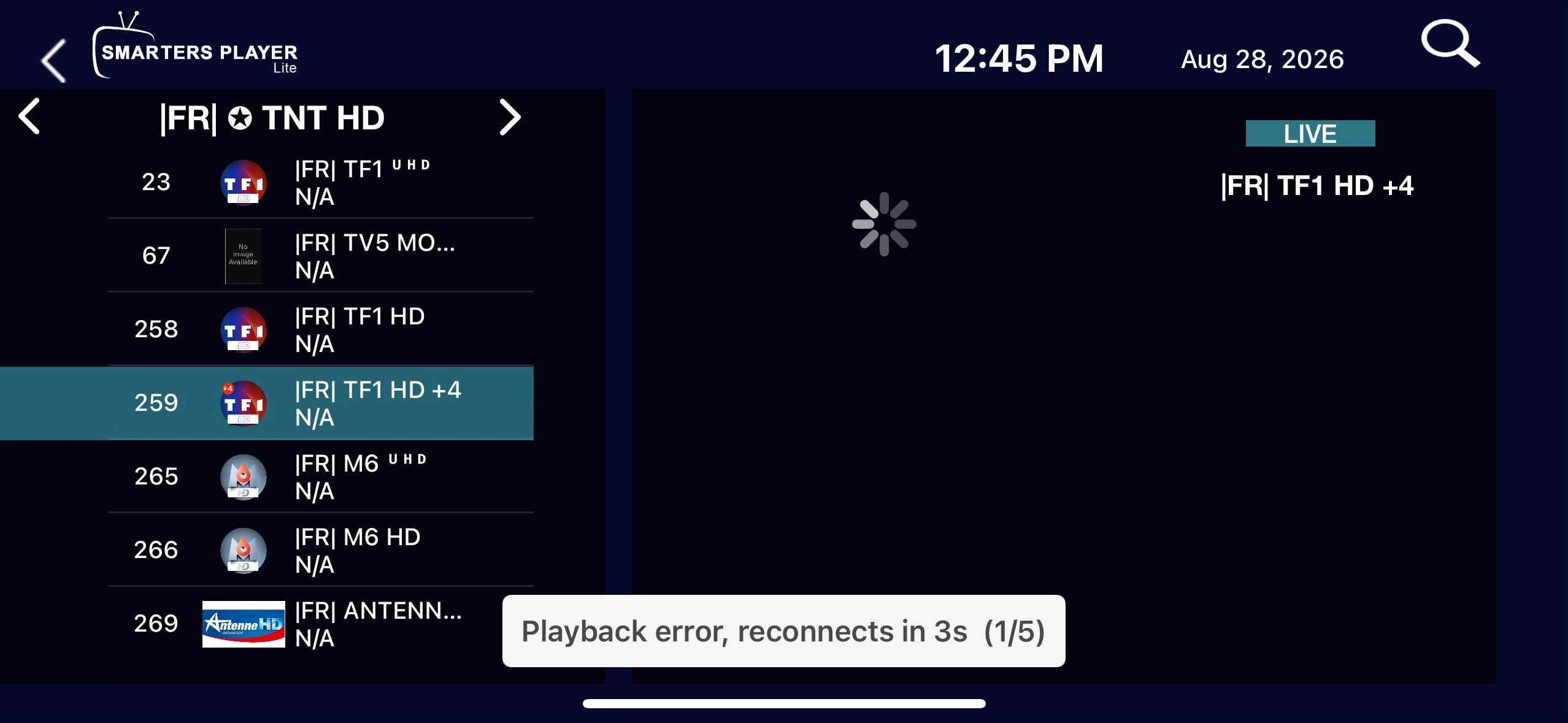
1. Vérifier l’étendue de la panne
Lancez trois types de contenus : la chaîne concernée, une autre chaîne du même groupe et une chaîne très différente. Si une seule échoue, suspectez d’abord le flux. Si toutes échouent, poursuivez avec le réseau, l’application, la playlist et le service.
2. Redémarrer proprement
Fermez complètement le lecteur, redémarrez l’appareil, puis la box ou le routeur. Attendez le retour complet de la connexion avant de relancer la lecture. Un redémarrage élimine un état temporaire, mais une amélioration de courte durée ne permet pas encore d’identifier la cause.
3. Mesurer depuis le bon appareil
Effectuez le test de réseau sur le téléviseur, le Fire Stick, le boîtier ou le téléphone utilisé. Faites-le au moment habituel des coupures. Notez le débit, la latence, la gigue et les éventuelles pertes, puis recommencez une fois pour écarter un résultat accidentel.
4. Arrêter les usages concurrents
Suspendez provisoirement les téléchargements, les mises à jour, le cloud, les jeux et les autres vidéos du foyer. Si l’IPTV devient fluide, la bande passante disponible ou la gestion de la file d’attente locale est probablement impliquée.
5. Comparer Wi-Fi et Ethernet
Reliez temporairement l’appareil via Ethernet lorsqu’il dispose d’un port compatible. À défaut, rapprochez-le du routeur ou essayez la bande de 5 GHz. Il s’agit d’une étape de dépannage, pas d’une garantie universelle.
6. Réduire la qualité
Passez de 4K à Full HD, ou de Full HD à HD, sans modifier aucun autre réglage. Une amélioration nette peut indiquer que le flux dépasse la marge réelle de la connexion ou les capacités de décodage de l’appareil. Elle ne permet pas, à elle seule, de départager ces deux causes.
7. Tester un deuxième appareil
Utilisez la même connexion et, si les conditions d’accès le permettent, le même contenu sur un téléphone, une tablette ou un autre appareil. Un problème limité à un appareil oriente vers son système, son stockage, son application ou sa compatibilité. Un échec généralisé renvoie plutôt au réseau, à la playlist ou au serveur.
8. Vérifier l’application
Mettez à jour le lecteur, effacez le cache, puis retestez. Sur Google TV, les commandes se trouvent généralement dans Paramètres > Applications. Sur Fire TV, ouvrez Paramètres > Applications > Gérer les applications installées.
Attention : effacer les données est plus radical qu’effacer le cache et peut supprimer la session ou la configuration. Pensez à sauvegarder vos paramètres et identifiants avant cette opération.
9. Contrôler playlist et accès
Actualisez la liste, vérifiez sa date de validité et recopiez soigneusement les informations de connexion. Un écran noir isolé, une erreur sur une URL ou un refus d’authentification ne se traitent pas comme un buffering général. Si toute l’IPTV ne fonctionne plus, suivez plutôt le diagnostic des pannes générales d’IPTV.
10. Comparer les horaires
Reproduisez le même scénario en journée puis en soirée, avec le même appareil et la même connexion. Des coupures concentrées sur un créneau horaire peuvent être dues à la congestion du Wi-Fi local, à l’accès Internet ou au service distant. Le changement d’heure est un indice ; combinez-le avec des tests sur plusieurs appareils et sur le réseau Ethernet avant de trancher.
Que faire selon l’appareil utilisé ?
Smart TV
Les téléviseurs connectés reçoivent parfois moins bien le Wi-Fi lorsqu’ils sont plaqués contre un mur, éloignés de la box ou enfermés dans un meuble. Leur système peut aussi manquer d’espace et recevoir les mises à jour moins souvent que les boîtiers externes.
Commencez par redémarrer complètement la TV, vérifiez la mise à jour, supprimez le cache de l’application si le système le permet, puis testez la connexion Ethernet. Essayez ensuite le même accès sur un autre appareil. Si celui-ci fonctionne sans coupure sur le même réseau, consultez la liste des appareils compatibles avec l’IPTV avant de remplacer quoi que ce soit.
Fire TV Stick
Sur Fire TV, vérifiez l’alimentation, l’espace de stockage et les mises à jour. Une alimentation USB insuffisante ou un appareil très chaud peut perturber le fonctionnement : utilisez les accessoires recommandés par le constructeur et laissez de l’espace autour de la clé.
Effacez d’abord le cache de l’application. Si elle continue de se fermer ou de se recharger mal, redémarrez le Fire Stick. Ne supprimez ni ne réinstallez le lecteur qu’après avoir sauvegardé les identifiants.
Android TV et Google TV
Vérifiez le bon réseau Wi-Fi et la bonne bande de fréquence, recherchez les mises à jour, redémarrez, puis effacez les données de l’application uniquement si les étapes précédentes échouent. Gardez la réinitialisation d’usine comme dernier recours, car elle efface les données de l’appareil.
Si le lecteur permet de choisir un mode de décodage, comparez le matériel et le logiciel sur le même flux. Le mode matériel peut soulager le processeur, mais sa compatibilité dépend de la puce, du codec et de l’application. Conservez le réglage qui résout le problème sans créer d’artefacts.
iPhone et iPad
Mettez à jour iOS ou iPadOS et l’application, forcez la fermeture du lecteur, redémarrez l’appareil, puis testez un autre réseau.
Comparez ensuite le Wi-Fi et les données mobiles sur une courte période, dans le respect de votre forfait. Si le flux fonctionne sur mobile mais pas sur le Wi-Fi domestique, la piste locale ou celle du FAI devient plus crédible. S’il échoue sur les deux réseaux, examinez l’application, la playlist et le service.
Box dédiée ou Freebox
Sur une box Android ou un boîtier multimédia, appliquez la même logique : mise à jour, stockage, température, redémarrage, autre lecteur puis Ethernet. Pour une intégration propre au matériel de l’opérateur, consultez le guide IPTV sur Freebox.
Si l’appareil est ancien ou incompatible avec les formats utilisés, le guide des boîtiers IPTV vous aidera à choisir en fonction des codecs, des mises à jour et de la connectique, plutôt que selon des promesses marketing.
Pourquoi l’IPTV buffe-t-elle malgré la fibre ?
La fibre augmente la capacité d’accès, mais ne garantit pas que chaque maillon soit stable. Entre le serveur et l’écran se trouvent encore le routage Internet, la box, le Wi-Fi, l’appareil, l’application et le flux lui-même.
Si la fibre est rapide mais que l’image coupe :
- Mesurez sur l’appareil IPTV, pas sur un ordinateur mieux connecté.
- Testez en Ethernet pour désactiver temporairement le Wi-Fi.
- Arrêtez les téléchargements et les sauvegardes du foyer.
- Comparez une chaîne HD et une chaîne 4K.
- Essayez un autre appareil, puis un réseau mobile ponctuel.
- Notez si les incidents surviennent uniquement à certaines heures.
Une fibre rapide, accompagnée d’un Wi-Fi faible, peut produire le même résultat perceptible qu’une ligne lente. À l’inverse, si plusieurs appareils coupent en Ethernet tandis que d’autres services vidéo fonctionnent normalement, la playlist, la source ou le serveur méritent davantage d’attention.
IPTV qui buffe en HD ou en 4K
Plus la définition et le débit vidéo sont élevés, plus la lecture exige de la bande passante et un appareil capable de décoder le format. La 4K amplifie donc les faiblesses déjà présentes : Wi-Fi instable, réseau saturé, lecteur incompatible ou processeur limité.
Il n’existe pas de débit IPTV universel, car la compression, la cadence d’images et le fournisseur du flux déterminent le besoin réel. À titre de repère — sans garantie pour n’importe quelle playlist — Netflix recommande une connexion stable de 3 Mbit/s pour la HD 720p, 5 Mbit/s pour le Full HD et 15 Mbit/s pour l’UHD 4K sur son propre service. Apple indique de son côté 8 Mbit/s ou plus pour le contenu HD dans l’app Apple TV, ce qui illustre les variations entre les plateformes.
Gardez une marge pour les autres appareils et les variations du réseau. Si la 4K freeze mais que le Full HD reste stable sur le même contenu, poursuivez avec deux essais : Ethernet pour tester le réseau, puis un appareil plus puissant pour tester le décodage. Une 4K instable n’est pas préférable à un Full HD stable.
Pourquoi l’IPTV coupe-t-elle pendant les matchs ?
Les directs très suivis sollicitent simultanément le réseau du foyer, l’accès de l’opérateur et l’infrastructure de distribution du flux. Une panne pendant un match ne prouve donc pas automatiquement que le serveur est responsable.
Préparez un test avant l’événement : redémarrez uniquement si nécessaire, utilisez le même appareil, arrêtez les téléchargements et comparez le Wi‑Fi et l’Ethernet. Pendant la coupure, vérifiez immédiatement une autre chaîne et un autre service de vidéo. Si seule la chaîne du match échoue sur tous les appareils, la source concernée devient la piste la plus forte. Si tout ralentit dans le foyer, cherchez d’abord du côté de la connexion.
Le guide consacré aux coupures d’IPTV pendant les matchs approfondit ce scénario sans le confondre avec une panne permanente.
Réglages à utiliser avec prudence
Augmenter le tampon
Un tampon plus grand peut absorber de petites variations, au prix d’un démarrage et d’un zapping plus longs. Il ne répare ni un serveur indisponible, ni une playlist expirée, ni un réseau durablement insuffisant. Modifiez le réglage par petits paliers et comparez le même flux.
Changer de DNS
Le DNS sert surtout à traduire un nom de domaine en adresse IP. Un changement peut aider si la résolution est lente ou défaillante, mais il n’augmente pas le débit du flux une fois la connexion établie.
Gardez donc le DNS pour un test ciblé après les vérifications de base. Notez l’ancien réglage et revenez-y si aucune amélioration reproductible n’apparaît.
Utiliser un VPN
Un VPN n’est pas une solution miracle contre le buffering. Il chiffre le trafic et change d’itinéraire ; il peut aider si le chemin réseau habituel ou une politique spécifique cause le problème, mais il peut aussi ajouter de la latence, réduire le débit ou choisir un serveur VPN chargé.
Pour l’évaluer, faites deux essais comparables : même appareil, même chaîne, même heure et aucune autre modification, d’abord sans VPN puis avec un serveur proche. Gardez-le uniquement si l’amélioration est nette et reproductible. Un VPN ne réparera pas un Wi-Fi faible, un appareil saturé ou une source hors ligne.
Réinitialiser l’appareil
La réinitialisation d’usine est un dernier recours. Elle efface les comptes, les applications et les réglages, alors que le problème peut provenir de l’extérieur de l’appareil. Réalisez d’abord les tests Wi-Fi, les mises à jour, le redémarrage et l’effacement du cache ou des données de l’application.
Comment savoir si le problème vient du serveur ?
Aucun signe isolé ne suffit. La piste du serveur ou de la source devient crédible lorsque plusieurs observations convergent :
- Le même flux échoue sur plusieurs appareils.
- Le problème persiste sur Ethernet et sur une autre connexion.
- Une chaîne précise se coupe alors que les autres restent stables.
- Les coupures surviennent aux mêmes créneaux horaires, malgré la disponibilité d’un réseau local.
- L’application et la playlist sont à jour, mais une source de secours fonctionne mieux.
- Le support confirme que des incidents ou d’autres signalements surviennent simultanément.
À l’inverse, si un seul appareil est touché ou si Ethernet règle immédiatement la lecture, changer de fournisseur risque de masquer un problème local qui réapparaîtra. Si toutes les vérifications sont terminées et que l’instabilité persiste au sein du service, comparez les conditions, le support et la possibilité d’un essai auprès d’un fournisseur IPTV en France, plutôt que de vous fier uniquement au nombre de chaînes annoncées.
Une courte période de validation permet d’observer le service sur votre connexion, vos appareils et vos horaires. La page consacrée au test IPTV gratuit de 48 heures peut servir de protocole de comparaison. Testez uniquement des contenus auxquels vous avez légalement accès et n’engagez pas une durée prolongée sur la base de quelques minutes de lecture.
Quand les manipulations ne suffisent plus
Contactez le support si l’accès est valide, mais que le même problème persiste malgré des comparaisons entre réseaux, appareils, applications et qualité. Envoyez un rapport court et précis :
- Date et heure exactes.
- Nom de la chaîne ou du contenu.
- Nature du symptôme : buffering, freeze, écran noir ou erreur.
- Appareil et version du système.
- Application et version.
- Wi-Fi, Ethernet ou réseau mobile.
- Résultat obtenu sur un deuxième appareil et sur une autre chaîne.
- Capture du message d’erreur, sans afficher les identifiants.
Si le support ne peut fournir ni diagnostic, ni statut d’incident, ni flux alternatif et que la panne est reproductible sur plusieurs réseaux, les réglages locaux supplémentaires ont peu de chances d’apporter une solution durable. Il devient alors raisonnable d’envisager un autre abonnement IPTV après un essai court et documenté, sans promesse irréaliste de « zéro coupure ».
Checklist anti-buffering IPTV
- Tester plusieurs chaînes.
- Comparer le même flux sur un deuxième appareil.
- Mesurer la connexion depuis l’appareil concerné.
- Arrêter temporairement les usages concurrents.
- Comparer le Wi-Fi, l’Ethernet et, le cas échéant, le réseau mobile.
- Réduire provisoirement la qualité vidéo.
- Redémarrer l’application, l’appareil et le routeur.
- Mettre à jour le système et le lecteur.
- Effacer le cache avant de supprimer les données.
- Actualiser la playlist et vérifier sa validité.
- Noter les horaires et reproduire le test.
- Tester le DNS ou le VPN uniquement dans le cadre d’une expérience contrôlée.
- Contacter le support avec des observations précises.
FAQ sur l’IPTV qui buffe
Pourquoi mon IPTV buffe-t-elle ?
Le lecteur ne reçoit pas ou ne traite pas les données assez régulièrement. La cause peut résider dans la connexion Internet, le Wi-Fi, le réseau, l’appareil, l’application, la playlist ou le serveur. Testez plusieurs chaînes, un autre appareil et le réseau Ethernet avant de conclure.
Comment arrêter rapidement le buffering de l’IPTV ?
Fermez et relancez l’application, vérifiez plusieurs chaînes, arrêtez les téléchargements du foyer, réduisez temporairement la qualité et testez l’Ethernet. Si le problème persiste, redémarrez les équipements, mettez l’application à jour et comparez avec un autre appareil.
Pourquoi l’IPTV coupe-t-elle avec la fibre ?
La fibre ne contrôle ni la qualité du Wi-Fi, ni la charge de l’appareil, ni la compatibilité du lecteur, ni l’état du flux distant. Mesurez la connexion sur l’appareil IPTV et comparez les performances Wi‑Fi, Ethernet, HD et 4K.
L’Ethernet peut-il réduire le buffering ?
Oui, lorsqu’une instabilité du Wi-Fi est en cause. Le câble élimine les variations radio et constitue un excellent outil de diagnostic. S’il n’apporte aucun changement, examinez l’application, l’appareil, la playlist, l’accès Internet et le serveur.
Quel débit faut-il pour regarder l’IPTV ?
Il n’existe pas de seuil universel pour tous les flux. Les besoins dépendent de la définition, du codec et du débit d’encodage. Comme repères propres à ses services, Netflix recommande 3 Mbit/s en HD 720p, 5 Mbit/s en Full HD et 15 Mbit/s en 4K, tandis qu’Apple indique 8 Mbit/s ou plus pour la HD. Prévoyez une marge et privilégiez la stabilité.
Pourquoi l’IPTV freeze-t-elle puis reprend-elle ?
Ce comportement correspond souvent à un tampon qui se vide puis se remplit. Une variation du Wi-Fi, une concurrence sur le réseau, un flux irrégulier ou un appareil qui peine à décoder peuvent l’expliquer. Le test Ethernet, la baisse de qualité et le second appareil permettent de départager ces pistes.
Pourquoi l’IPTV coupe-t-elle pendant les matchs ?
Un direct populaire peut coïncider avec un trafic accru dans le foyer, sur le réseau d’accès et à la source. Testez immédiatement une autre chaîne et un autre appareil. Si la chaîne du match échoue partout, signalez ce flux au support.
Pourquoi l’IPTV buffe-t-elle en 4K mais pas en HD ?
La 4K requiert généralement davantage de débit et de puissance de décodage. Si le Full HD reste stable, testez la 4K en Ethernet puis sur un appareil plus récent : le premier essai vise le réseau, le second le matériel.
Vider le cache peut-il supprimer les coupures ?
Oui, si les données temporaires de l’application sont corrompues ou si le lecteur fonctionne mal. Cette action ne corrigera toutefois pas un réseau instable ni un serveur indisponible.
Changer de DNS corrige-t-il le buffering?
Pas en général. Le DNS intervient surtout lors de la recherche de l’adresse du serveur ; il n’augmente pas le débit de la vidéo. Testez-le uniquement si le démarrage ou la résolution échoue, et conservez l’ancien réglage pour pouvoir revenir en arrière.
Un VPN peut-il résoudre le problème de buffering sur l’IPTV ?
Parfois, si un chemin réseau ou une politique particulière est en cause. Mais le détournement et le chiffrement peuvent également dégrader les performances. Comparez sans et avec un VPN dans des conditions identiques ; n’en faites pas la première solution.
Comment savoir si le problème vient du serveur ?
La piste se renforce si le même flux échoue sur plusieurs appareils et sur plusieurs connexions, si Ethernet ne change rien, ou si une chaîne précise reste indisponible tandis que le reste fonctionne. Une confirmation du support ou des signalements simultanés constitue un indice supplémentaire.