

VU Player Pro est un lecteur IPTV gratuit disponible sur Android, Windows, iOS et certaines Smart TV. Il ne fournit aucune chaîne par lui-même : il lit les listes que vous lui fournissez via une URL M3U ou des identifiants Xtream Codes. C’est un outil sobre, multiplateforme, qui convient aussi bien au débutant qui cherche une prise en main rapide qu’à l’utilisateur avancé qui veut gérer plusieurs playlists. Le player est légal en lui-même : c’est votre abonnement IPTV, et non l’application, qui détermine la légalité du contenu utilisé.
Qu’est-ce que VU Player Pro ?
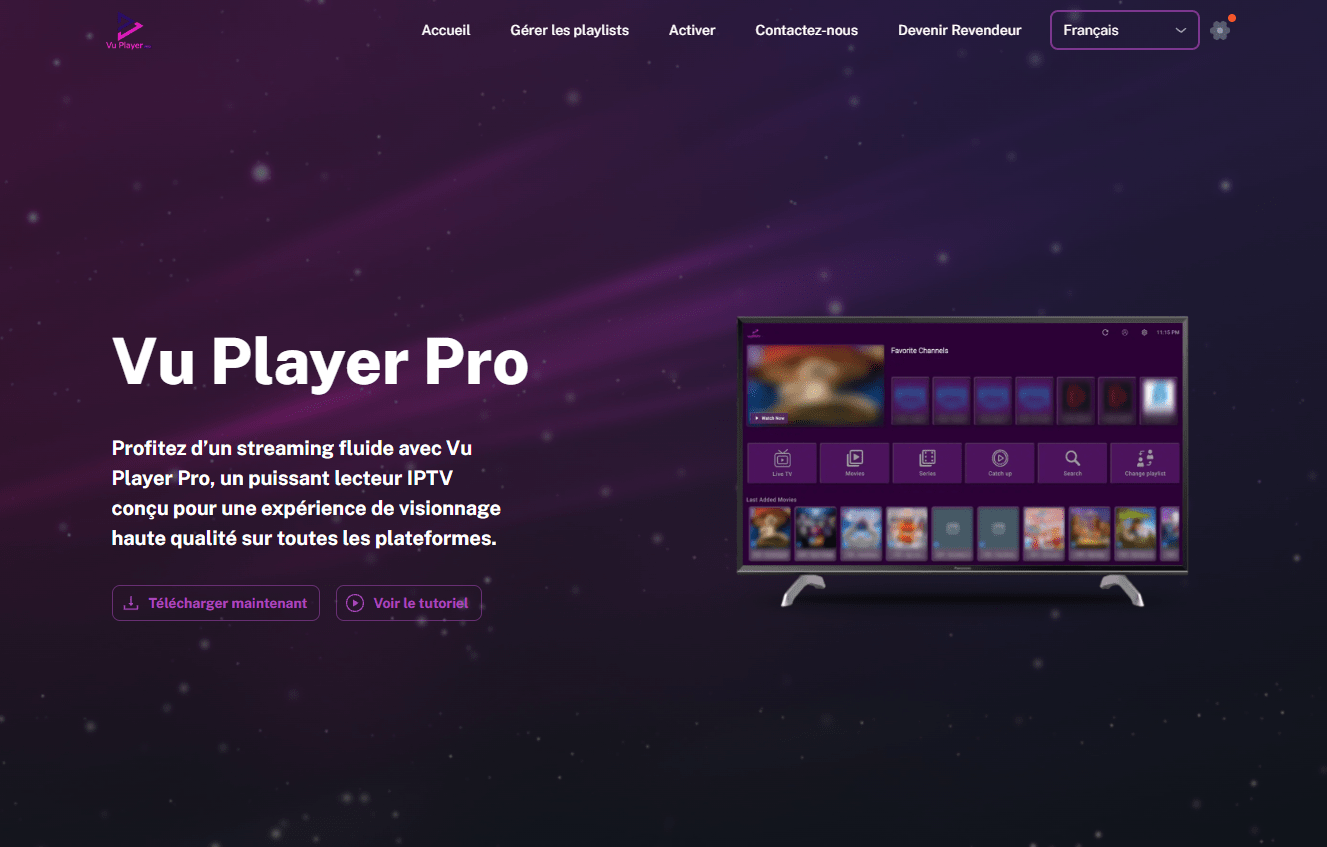
VU Player Pro est une application de lecture IPTV – un player, pas un fournisseur de contenu. Concrètement : l’application ne contient aucune chaîne. Elle lit simplement le contenu que vous lui fournissez : une liste M3U fournie par votre opérateur IPTV ou des identifiants Xtream Codes (serveur, nom d’utilisateur, mot de passe).
VU Player Pro ou VU IPTV Player – c’est la même chose ?
La confusion est fréquente. Sur le Google Play Store, l’application s’appelle “Vu Pro Player – Smart IPTV” (package com.vupro.iptvsmart). Sur le Microsoft Store et l’App Store Apple, on trouve “Vu Player Pro”. Le site officiel est vuplayer.pro. Toutes ces entrées renvoient au même écosystème produit, avec des noms légèrement différents selon la plateforme. Le terme VU IPTV Player désigne parfois une variante ou un produit connexe – les deux partagent la même interface et les mêmes fonctionnalités de base.
Plateformes supportées
- Android (smartphones, tablettes, Android TV, boîtiers TV)
- Windows (via Microsoft Store)
- iOS / iPadOS (App Store Apple)
- Smart TV (selon le modèle – voir section dédiée)
Fonctionnalités principales
- Listes M3U : ajout par URL directe (format
.m3uou.m3u8) - Xtream Codes : connexion via serveur + identifiants (selon la version – voir note ci-dessous)
- EPG (Electronic Program Guide) : guide des programmes TV, à configurer manuellement
- Interface optimisée grand écran, navigation télécommande-friendly
- Mise à jour récente : dernière version Google Play datée du 28 juillet 2026
Note sur Xtream Codes : le support M3U est confirmé officiellement. Le support Xtream Codes est mentionné dans plusieurs sources tierces mais n’est pas explicitement documenté sur le site officiel vuplayer.pro. Vérifiez dans l’application au moment de la configuration.
Gratuit ou payant ?
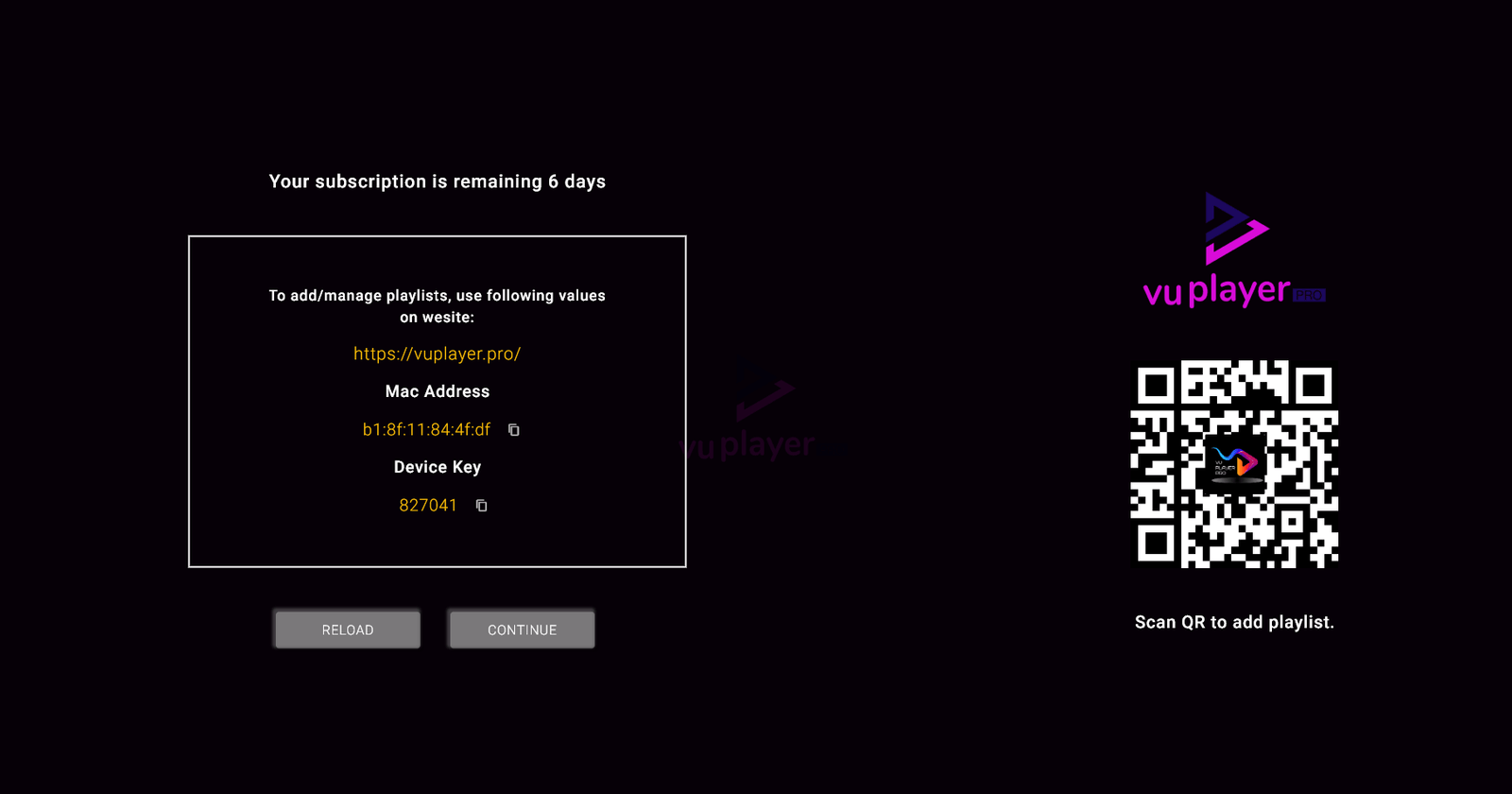
VU Player Pro est gratuit au téléchargement, mais lors de la première ouverture, l’application peut proposer un essai gratuit de 6 jours.
Pendant cette période d’essai, l’application affiche les informations nécessaires pour associer votre appareil au service de configuration, notamment une adresse MAC et un code PIN. Ces informations sont ensuite utilisées sur la page de gestion des playlists de VU Player Pro pour ajouter votre contenu IPTV.
Une fois la playlist ajoutée depuis le site, il suffit de revenir dans l’application et de sélectionner Reload / Recharger pour actualiser les données.
Le fonctionnement exact de l’essai et des éventuelles fonctionnalités payantes peut dépendre de la version de l’application utilisée.
Et la légalité ?
Le player lui-même est un logiciel neutre et légal. Ce qui détermine la légalité de votre usage, c’est l’abonnement IPTV que vous chargez dedans. Un abonnement à un service autorisé (chaînes légales, VOD licenciée) = usage légal. Un abonnement à un service pirate = usage illégal, indépendamment du player utilisé.
VU Player Pro vs les autres players IPTV
Avant de choisir, voici une comparaison simple avec plusieurs alternatives courantes. Pour une analyse plus complète, consultez notre comparatif des meilleurs players IPTV.
| Player | Plateformes | Interface | M3U | Xtream | EPG | Prix de base | Facilité |
|---|---|---|---|---|---|---|---|
| VU Player Pro | Android, Windows, iOS, Smart TV | Moderne, TV-first | ✅ | ⚠️ (à vérifier) | ✅ | Gratuit | ⭐⭐⭐⭐ |
| IPTV Smarters Pro | Android, iOS, Windows, Smart TV | Classique | ✅ | ✅ | ✅ | Gratuit | ⭐⭐⭐⭐ |
| TiviMate | Android TV uniquement | Premium, très soigné | ✅ | ✅ | ✅ | Freemium (~5 €/an) | ⭐⭐⭐⭐⭐ |
| GSE Smart IPTV | iOS, Android, macOS | Fonctionnel | ✅ | ✅ | ✅ | Freemium | ⭐⭐⭐ |
Quand choisir VU Player Pro ?
Quand vous cherchez un player multiplateforme gratuit avec une interface propre, notamment si vous utilisez Windows en plus d’Android. Si vous êtes exclusivement sur Android TV et que vous voulez le meilleur confort d’utilisation, lisez notre avis TiviMate Premium. Pour une configuration Xtream Codes bien documentée, notre guide IPTV Smarters Pro reste une référence.
Télécharger VU Player Pro : sources officielles
La règle la plus simple : téléchargez l’application uniquement depuis les stores officiels. Les sites tiers (Aptoide, APKPure, Softonic pour les APK ou Uptodown) peuvent proposer des versions modifiées, obsolètes ou potentiellement dangereuses. Privilégiez donc toujours une source officielle.
Android – Google Play Store
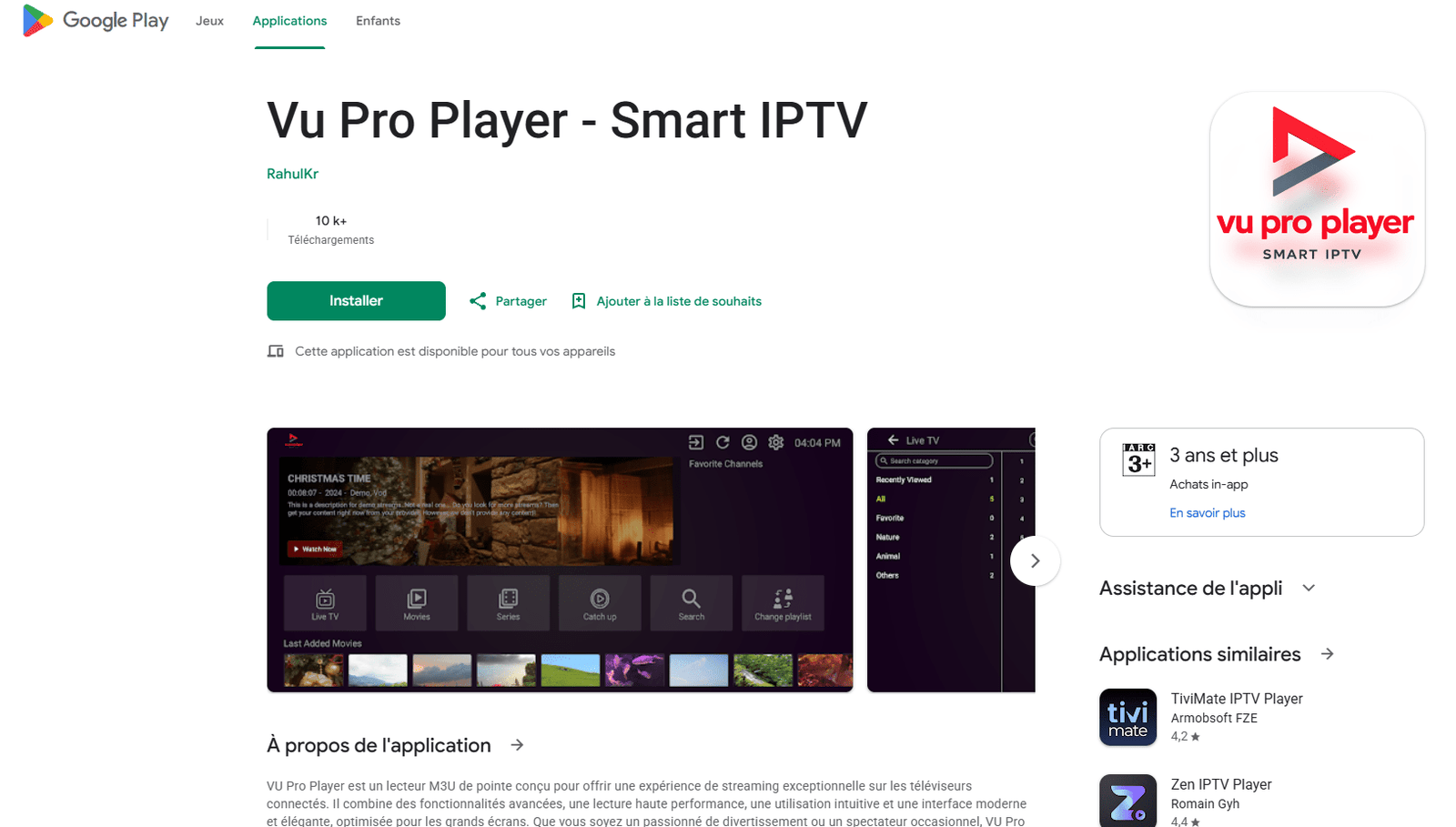
L’application s’appelle “Vu Pro Player – Smart IPTV” sur le Play Store. Pour la trouver :
- Ouvrez le Play Store sur votre appareil Android
- Recherchez “Vu Pro Player” ou “VU Player Pro”
- Vérifiez que le développeur est RahulKr et que l’URL correspond à
play.google.com/store/apps/details?id=com.vupro.iptvsmart - Appuyez sur Installer
L’application est gratuite, avec des achats in-app optionnels. Dernière mise à jour : 28 juillet 2026.
Windows – Microsoft Store
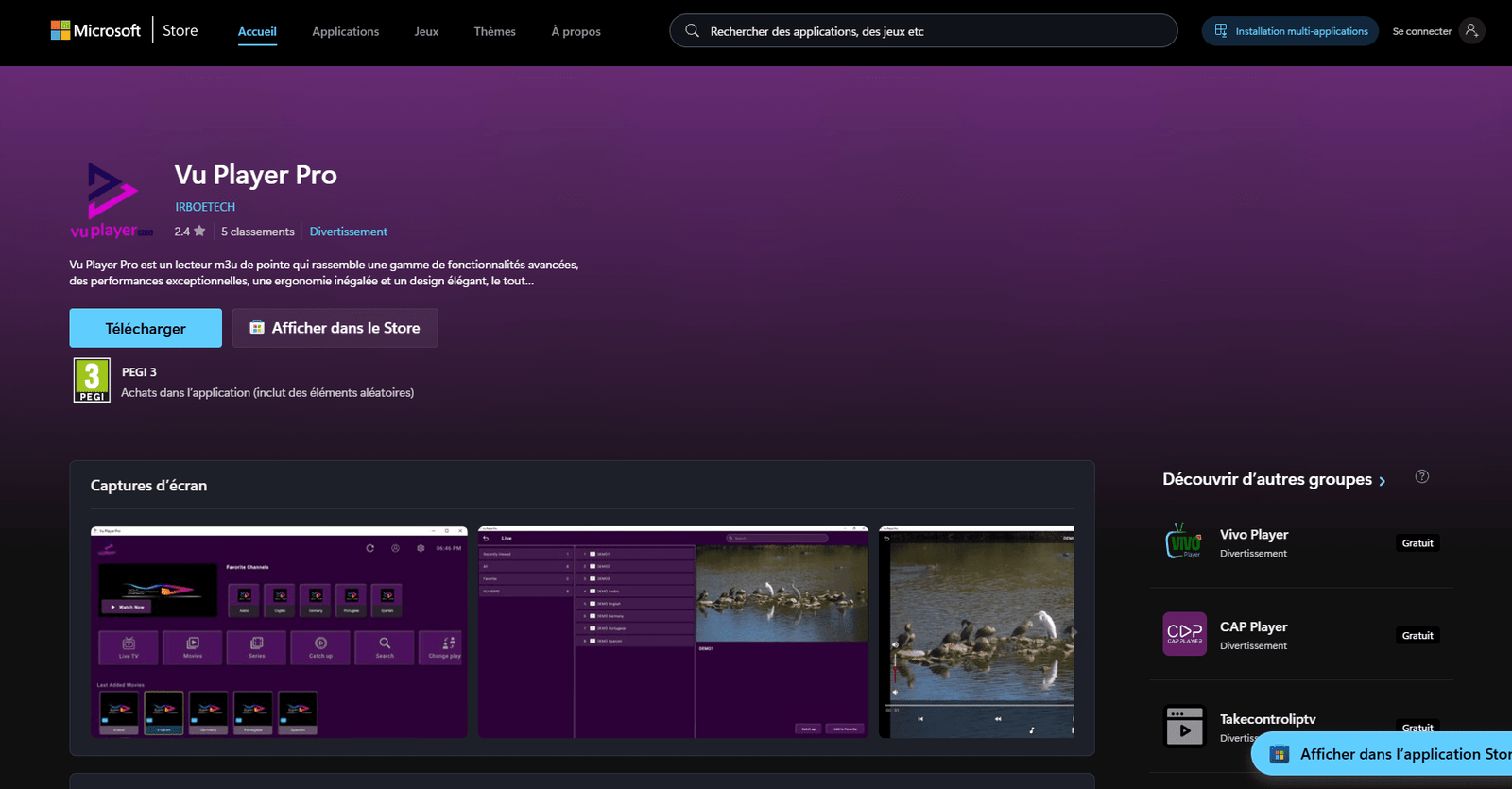
VU Player Pro est disponible gratuitement sur le Microsoft Store sous le nom “Vu Player Pro” (ID : 9pmgqq6281pg).
- Ouvrez le Microsoft Store (touche Windows → tapez “Store”)
- Recherchez “Vu Player Pro”
- Cliquez sur Obtenir – l’installation est automatique
⚠️ Attention à la confusion : sur les SERPs Windows, “VUPlayer” (sans espace, sans “Pro”) apparaît souvent dans les résultats – c’est un lecteur audio, pas un player IPTV. Ce n’est pas la même application. Cherchez bien “Vu Player Pro” avec le logo IPTV.
iOS / iPadOS – App Store Apple
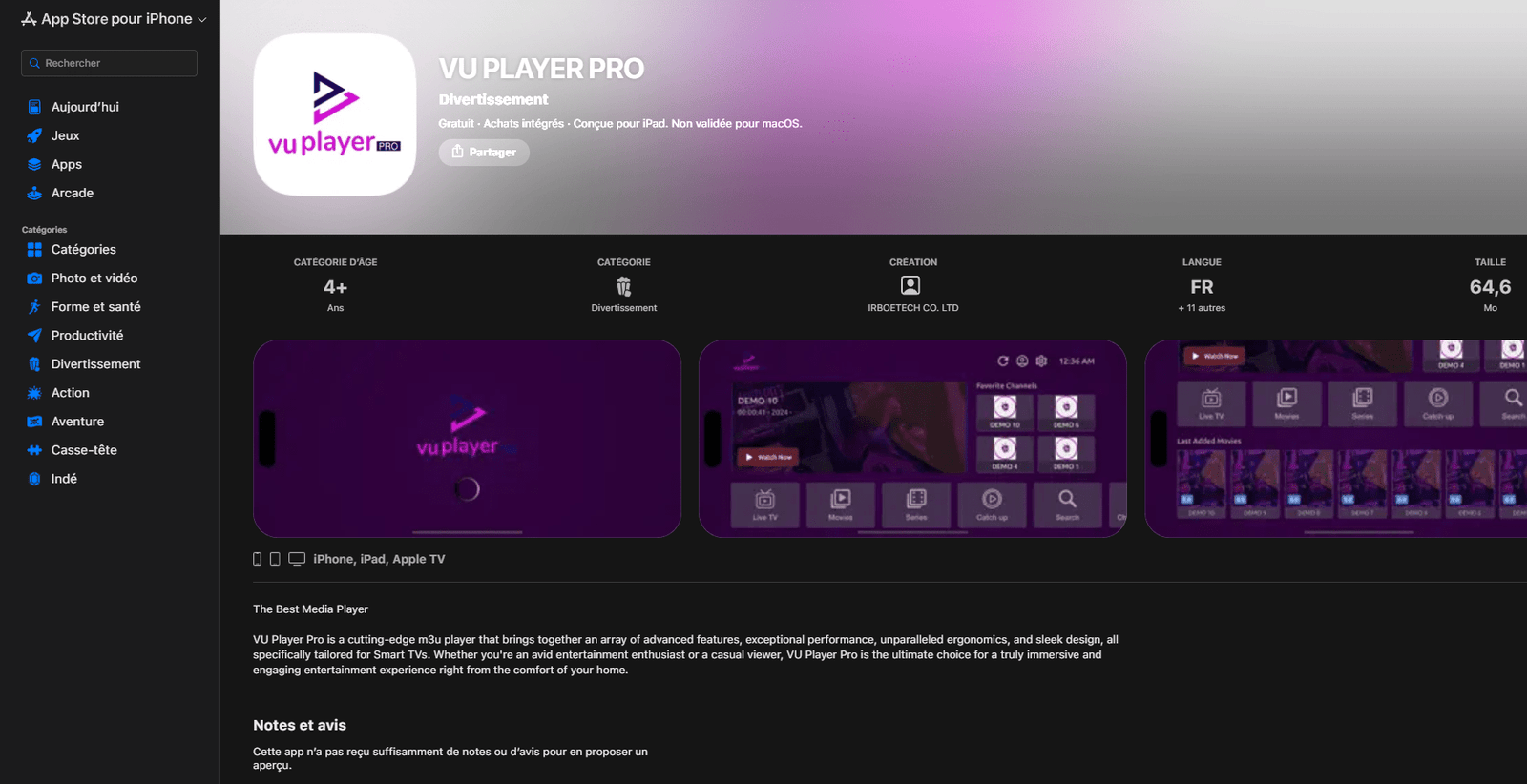
Disponible sur l’App Store sous le nom “Vu Player Pro” (ID Apple : id6449420114). Recherchez directement depuis votre iPhone ou iPad.
APK – quand en avez-vous besoin ?
Un APK est le fichier d’installation Android brut, utilisé sur les appareils qui n’ont pas accès au Play Store : certains boîtiers Android TV, les Firestick Amazon, ou les TV boxes chinoises.
Si vous êtes dans ce cas, la seule source acceptable est le site officiel vuplayer-pro.com/app/download. N’utilisez aucun site tiers pour télécharger l’APK VU Player Pro.
Pour savoir quels appareils sont compatibles avec l’IPTV en général, consultez notre page sur les appareils compatibles avec l’IPTV.
Installer VU Player Pro sur Android (étape par étape)
Via le Google Play Store (méthode recommandée)
- Ouvrez le Google Play Store
- Tapez “Vu Pro Player” dans la barre de recherche
- Sélectionnez l’application du développeur RahulKr
- Appuyez sur Installer et attendez la fin du téléchargement
- Appuyez sur Ouvrir
Au premier lancement, l’application vous demande d’ajouter une playlist. Il n’y a pas de chaînes préchargées : vous devez d’abord ajouter votre propre liste IPTV (voir la section suivante).
Sur un boîtier Android TV sans Play Store (sideloading)
Certains boîtiers Android TV ou Firestick n’ont pas le Play Store. Dans ce cas :
- Installez l’application Downloader (disponible sur l’Amazon App Store pour Firestick)
- Dans Downloader, entrez l’URL du fichier APK officiel depuis vuplayer-pro.com/app/download
- Acceptez l’installation depuis sources inconnues quand Android le demande (paramètre à activer dans Paramètres → Sécurité)
- Lancez l’application une fois installée
Ne téléchargez jamais un APK VU Player Pro depuis un site que vous ne connaissez pas.
Installer VU Player Pro sur Windows
Via le Microsoft Store (méthode recommandée)
- Appuyez sur la touche Windows, tapez “Microsoft Store” et ouvrez-le
- Dans la barre de recherche, tapez “Vu Player Pro”
- Cliquez sur la fiche de l’application (vérifiez le logo IPTV)
- Cliquez sur Obtenir – l’installation se lance automatiquement
- Une fois installé, cliquez sur Ouvrir
L’application VU Player Pro Windows fonctionne de la même façon que sur Android : vous ajoutez votre playlist M3U ou vos identifiants Xtream Codes, et vous regardez vos chaînes.
Alternative
Le site officiel vuplayer.pro peut proposer un téléchargement direct pour Windows. Vérifiez la page de téléchargement officielle si vous préférez ne pas passer par le Store.
Rappel : VUPlayer (sans “Pro”, sans espace) est un lecteur audio pour Windows qui n’a rien à voir avec l’IPTV. Si vous tombez dessus en cherchant “VU Player Windows”, passez votre chemin.
VU Player Pro sur Samsung TV et Smart TV
Samsung Galaxy Store
Sur les téléviseurs Samsung récents (Tizen OS), cherchez “Vu Player Pro” directement dans le Samsung Galaxy Store depuis votre TV. La disponibilité varie selon le modèle et la région – si l’application n’apparaît pas, c’est souvent une limitation de la version Tizen.
Sideloading APK sur Samsung TV
Sur certains modèles Samsung, il est possible d’installer un APK via le mode développeur. La procédure est technique et varie selon le firmware. Consultez la page officielle vuplayer-pro.com/app/download pour les instructions spécifiques à votre modèle.
Android TV et autres Smart TV
Sur les Smart TV sous Android TV (Sony, Philips, TCL, etc.), l’application est disponible directement depuis le Google Play intégré à la TV. Recherchez “Vu Pro Player” depuis l’interface TV.
Tizen OS (anciens modèles Samsung)
Les Samsung sous Tizen ancien (avant 2020 environ) ont des limitations importantes pour l’installation d’applications tierces. Si votre TV n’est pas compatible, la solution la plus simple est d’y brancher un boîtier Android TV dédié – consultez notre page pour choisir un boîtier IPTV compatible.
Configurer VU Player Pro : ajouter sa liste IPTV
C’est à cette étape que vous associez votre abonnement IPTV à VU Player Pro. Lors de la première ouverture de l’application, un essai gratuit de 6 jours peut être proposé. L’application affiche alors les informations nécessaires pour configurer votre playlist, notamment une adresse MAC et un code PIN.
Première étape : récupérer l’adresse MAC et le code PIN
Lorsque vous ouvrez VU Player Pro pour la première fois, notez soigneusement :
- votre adresse MAC ;
- votre code PIN ;
- les informations affichées par l’application pour accéder à la page de configuration.
Ces informations sont nécessaires pour associer votre appareil à votre playlist IPTV.
Ajouter votre playlist depuis le site VU Player Pro
La configuration de la playlist se fait depuis le site officiel :
https://vuplayer.pro/playlists?type=list
- Ouvrez la page de gestion des playlists.
- Connectez-vous avec les informations demandées.
- Entrez l’adresse MAC affichée dans l’application VU Player Pro.
- Entrez également le code PIN fourni par l’application.
- Une fois connecté, vous pourrez ajouter votre playlist IPTV.
Méthode 1 : ajouter une playlist M3U
Pour une connexion M3U, sélectionnez « Ajouter playlist » sur la page de configuration.
- Ouvrez « Ajouter playlist ».
- Sélectionnez l’option M3U.
- Collez l’URL M3U fournie par votre abonnement IPTV.
- Enregistrez la playlist.
Une URL M3U peut généralement ressembler à :
http://votre-serveur.com/get.php?username=xxx&password=yyy&type=m3u
Méthode 2 : ajouter une playlist Xtream
VU Player Pro propose également une option « Ajouter Xtream playlist » pour les abonnements utilisant les informations Xtream.
- Cliquez sur « Ajouter Xtream playlist ».
- Saisissez les informations fournies par votre service IPTV :
- URL du serveur
- Nom d’utilisateur
- Mot de passe
- Enregistrez la playlist.
Cette méthode évite de devoir utiliser directement une longue URL M3U lorsque votre abonnement fournit séparément les informations Xtream.
Recharger la playlist dans VU Player Pro
Une fois la playlist ajoutée depuis le site :
- Revenez dans l’application VU Player Pro.
- Utilisez l’option Reload / Recharger.
- Attendez que l’application récupère la playlist.
- Les chaînes, catégories et autres contenus disponibles devraient alors apparaître.
Le temps de chargement dépend notamment de la taille de votre playlist et de votre connexion internet.
Configurer l’EPG (guide des programmes)
L’EPG (Electronic Program Guide) affiche les horaires et les noms des programmes TV.
Si votre abonnement fournit une URL EPG :
- Ajoutez l’URL EPG dans l’espace de configuration prévu à cet effet.
- Enregistrez les modifications.
- Revenez dans VU Player Pro.
- Utilisez Reload / Recharger pour actualiser les données.
Le chargement de l’EPG peut prendre quelques instants, notamment lorsque le fichier contient un grand nombre de chaînes.
Vous n’avez pas encore d’abonnement IPTV ?
Avant de vous engager, vous pouvez tester un abonnement IPTV gratuitement pendant 48h pour vérifier la compatibilité avec VU Player Pro. Pour choisir le bon opérateur sur le long terme, lisez notre guide sur comment choisir un abonnement IPTV.
Guide vidéo : configuration de VU Player Pro
Vous préférez suivre les étapes en vidéo ? Ce tutoriel montre la configuration et l’activation de VU Player Pro, avec les principales étapes pour commencer à utiliser l’application.
Vous pouvez suivre la vidéo en parallèle du guide écrit ci-dessus pour retrouver plus facilement les étapes d’installation et de configuration.
VU Player Pro ne fonctionne pas : solutions
L’application ne s’ouvre pas
- Videz le cache : Paramètres Android → Applications → Vu Pro Player → Stockage → Vider le cache
- Si ça ne suffit pas, désinstallez et réinstallez depuis le Play Store ou le Microsoft Store
- Vérifiez que votre appareil répond aux exigences minimales (Android 7.0+ pour la version Play Store)
La playlist ne se charge pas
- Vérifiez que l’URL M3U est correcte – une seule faute de frappe suffit à bloquer le chargement
- Testez l’URL dans un navigateur web : si elle ne s’ouvre pas, le problème vient de votre abonnement, pas du player
- Vérifiez votre connexion internet (Wi-Fi ou câble Ethernet recommandé pour la TV)
Buffering et freeze
Le buffering vient rarement du player lui-même. Les causes habituelles :
- Débit internet insuffisant (minimum recommandé : 10 Mb/s pour du HD, 25 Mb/s pour du 4K)
- Serveur IPTV surchargé (problème côté fournisseur)
- Wi-Fi instable – préférez une connexion filaire sur TV et boîtier
Pour aller plus loin : solutions si votre IPTV buffe.
L’EPG ne s’affiche pas
- Vérifiez que l’URL EPG est bien renseignée dans les paramètres
- Attendez 5 à 10 minutes après avoir sauvegardé – le chargement EPG est long
- Certains fournisseurs n’incluent pas d’EPG dans leur offre de base
Samsung TV non compatible
Si votre Samsung TV refuse d’installer l’application, c’est probablement une limitation Tizen. La solution la plus fiable : brancher un boîtier Android TV externe. Notre page diagnostic complet si l’IPTV ne fonctionne pas couvre d’autres cas de figure.
FAQ – Questions fréquentes sur VU Player Pro
VU Player Pro est-il gratuit ?
Oui. L’application se télécharge gratuitement sur le Google Play Store, le Microsoft Store et l’App Store Apple. Des achats in-app sont disponibles pour certaines fonctionnalités avancées, mais le player de base est entièrement gratuit.
VU Player Pro est-il légal ?
Le player lui-même est un logiciel légal. La légalité dépend entièrement de l’abonnement IPTV que vous utilisez avec. Un service IPTV autorisé = usage légal. Un service pirate = usage illégal.
VU Player Pro fonctionne-t-il sur Firestick ?
Pas directement via l’Amazon App Store. Il faut passer par le sideloading : installer l’APK depuis la source officielle vuplayer-pro.com/app/download via l’application Downloader.
Quelle est la différence entre VU Player Pro et VU IPTV Player ?
Les deux noms désignent le même écosystème produit. “Vu Pro Player – Smart IPTV” est le nom sur Google Play, “Vu Player Pro” sur le Microsoft Store et l’App Store. “VU IPTV Player” est parfois utilisé comme variante commerciale. En pratique, les fonctionnalités sont identiques.
VU Player Pro supporte-t-il les codes Xtream ?
Le support Xtream Codes est mentionné dans plusieurs sources, mais n’est pas explicitement documenté sur le site officiel vuplayer.pro. La méthode M3U, elle, est confirmée officiellement. Vérifiez les options disponibles dans votre version de l’application.
Mon IPTV buffe sur VU Player Pro, que faire ?
Dans la plupart des cas, le buffering vient de la qualité de votre connexion Internet ou de votre fournisseur IPTV, plutôt que du player. Testez avec un autre player pour confirmer. Si le problème persiste sur tous les players, c’est votre abonnement ou votre réseau qui est en cause.