

Vous voulez aller droit au but ? Si votre objectif est simplement d’installer IPTV Smarters Pro, allez directement à la partie installation. Besoin de savoir comment ajouter vos identifiants ou une playlist ? Passez à la configuration. Et si l’application ne fonctionne pas correctement, consultez directement les solutions aux problèmes courants.
IPTV Smarters Pro reste, en septembre 2026, l’un des lecteurs IPTV les plus utilisés pour transformer un abonnement IPTV en une expérience télévisuelle complète (live, VOD, séries, EPG). C’est un lecteur, pas un fournisseur : il vous faut donc une source de contenu (un abonnement IPTV, une playlist M3U ou des identifiants Xtream Codes) pour afficher des chaînes.
Dans ce guide, nous faisons le point sur ce qu’est vraiment Smarters Pro, où le télécharger en toute sécurité, comment l’installer sur chaque appareil (Android TV, Firestick, Samsung/LG, iPhone, Windows, Mac), comment le configurer (Xtream, M3U, EPG), et surtout comment résoudre les vrais problèmes que les utilisateurs rencontrent en 2026.
En bref : ce qu’il faut savoir avant de commencer
- Qu’est-ce que c’est ? Un lecteur IPTV multiplateforme développé par Tech Smarters Private Limited (et quelques variantes sous licence).
- Gratuit ou payant ? L’application de base est gratuite sur la plupart des stores ; certaines versions proposent des achats intégrés ou des fonctions avancées payantes.
- Où le télécharger ? Google Play (Android), App Store (iOS), Amazon Appstore ou sideload (Firestick), sites officiels pour Windows/Mac.
- Samsung / LG en 2026 : l’application a été retirée du LG Content Store et est bloquée côté serveur sur Samsung Tizen. Sur ces téléviseurs, mieux vaut utiliser un Firestick ou une box Android.
- Fonctionnalités clés : Xtream Codes, M3U/M3U8, EPG, VOD, séries, replay (catch-up), multi-écran (selon plateforme), lecteur externe.
IPTV Smarters Pro, c’est quoi exactement ?
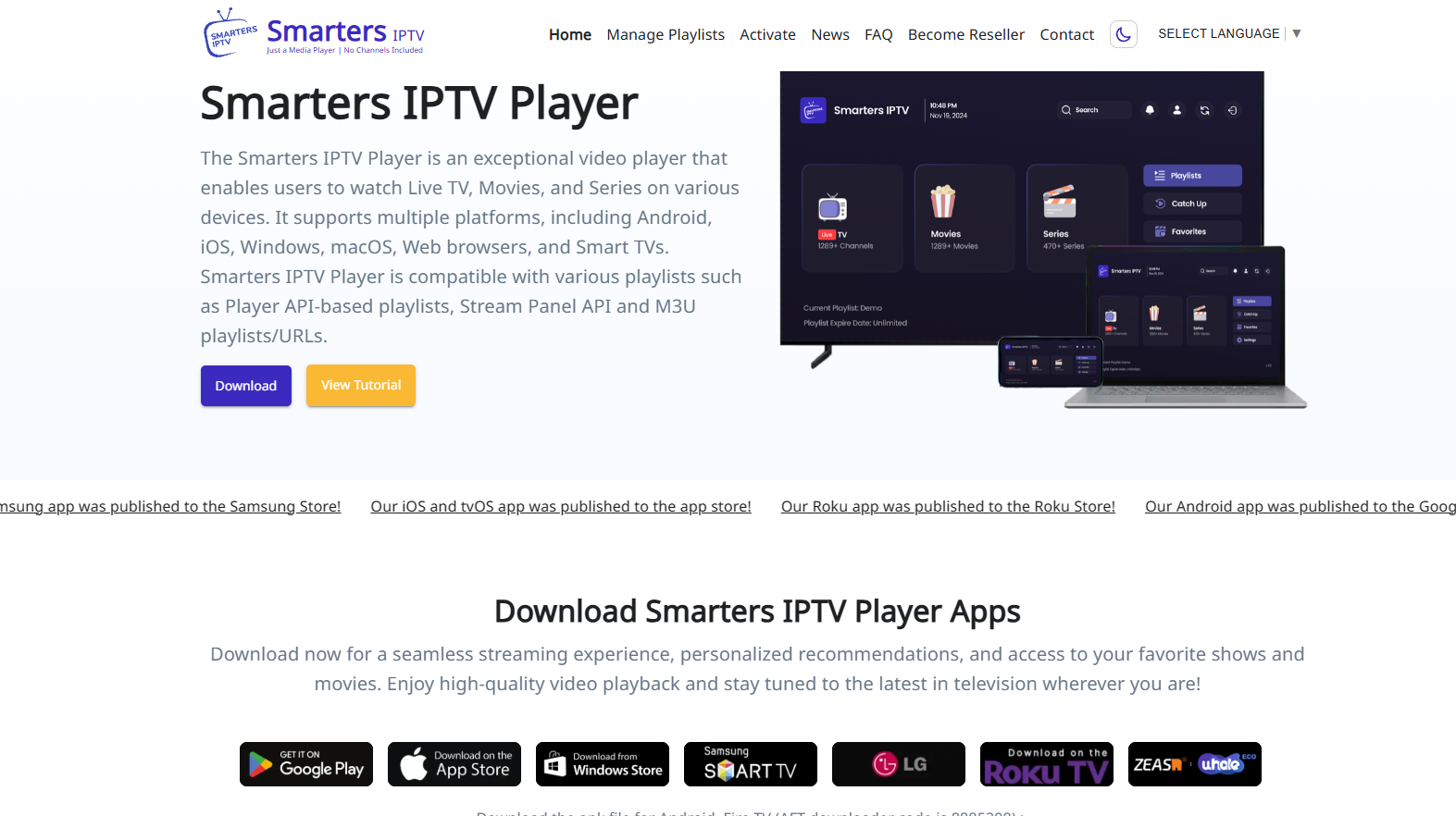
IPTV Smarters Pro est un lecteur IPTV : une application qui se connecte à un serveur IPTV via :
- Xtream Codes API (identifiant + mot de passe + URL du serveur)
- Playlist M3U / M3U8 (URL de playlist)
- Parfois des URL de portail / MAG selon les versions.
Une fois connecté, l’application affiche :
- La TV en direct (Live TV)
- La vidéo à la demande (films et séries)
- Le guide des programmes (EPG)
- Le replay / catch-up si votre fournisseur le propose.
Point crucial : Smarters Pro ne fournit pas de chaînes. C’est un lecteur, comme VLC pour la vidéo locale, mais conçu pour l’IPTV. Votre abonnement (par exemple un abonnement IPTV Gold) fournit les identifiants ou la playlist ; Smarters Pro les lit et affiche le contenu.
IPTV Smarters Pro vs fournisseur IPTV : ne pas confondre
- IPTV Smarters Pro = application / lecteur.
- GoldIPTV (ou tout autre fournisseur) est un service qui fournit les flux (chaînes, VOD, EPG) via des identifiants Xtream ou une playlist M3U.
Si vous utilisez un abonnement IPTV Gold, vous recevez :
- Un nom d’utilisateur
- Un mot de passe
- Une URL de serveur (ou une URL M3U)
Ces éléments s’ajoutent à Smarters Pro pour afficher vos chaînes.
Pour choisir un bon fournisseur, consultez notre guide : « Comment choisir un abonnement IPTV ».
Appareils compatibles et disponibilité en 2026
La disponibilité varie selon la plateforme et la région. Voici l’état actuel (septembre 2026) :
| Android (téléphone / tablette) | ✅ | Google Play : « IPTV Smarters Pro » (vérifier le développeur). |
| Android TV / Google TV | ✅ (selon région / modèle) | Google Play sur la TV ou APK officiel. |
| Amazon Firestick / Fire TV | ✅ (souvent via sideload) | Downloader + APK officiel ; parfois listé dans l’Amazon Appstore selon région. |
| iPhone / iPad | ✅ | App Store : « Smarters Pro » / « Smarters Player Lite » (nom variable). |
| Apple TV | ✅ (version Lite / variante) | App Store tvOS (Smarters Player Lite ou variantes). |
| Windows | ✅ | Microsoft Store ou installeur depuis le site officiel. |
| macOS | ✅ (via site officiel) | Fichier .dmg depuis le site développeur (pas toujours sur Mac App Store). |
| Samsung Tizen (Smart TV) | ❌ (bloqué côté serveur en 2026) | App parfois visible mais flux/authentification échouent ; utiliser Firestick/box. |
| LG webOS (Smart TV) | ❌ (retirée du Content Store) | Plus dans le store ; anciennes installations peuvent encore fonctionner. |
Si votre TV Samsung ou LG ne permet plus d’installer Smarters Pro, la solution la plus simple reste un Firestick 4K ou une box Android TV, sur lesquels l’application fonctionne très bien.
Pour comparer avec d’autres lecteurs, consultez notre guide des meilleures applications IPTV.
IPTV Smarters Pro est-il gratuit?
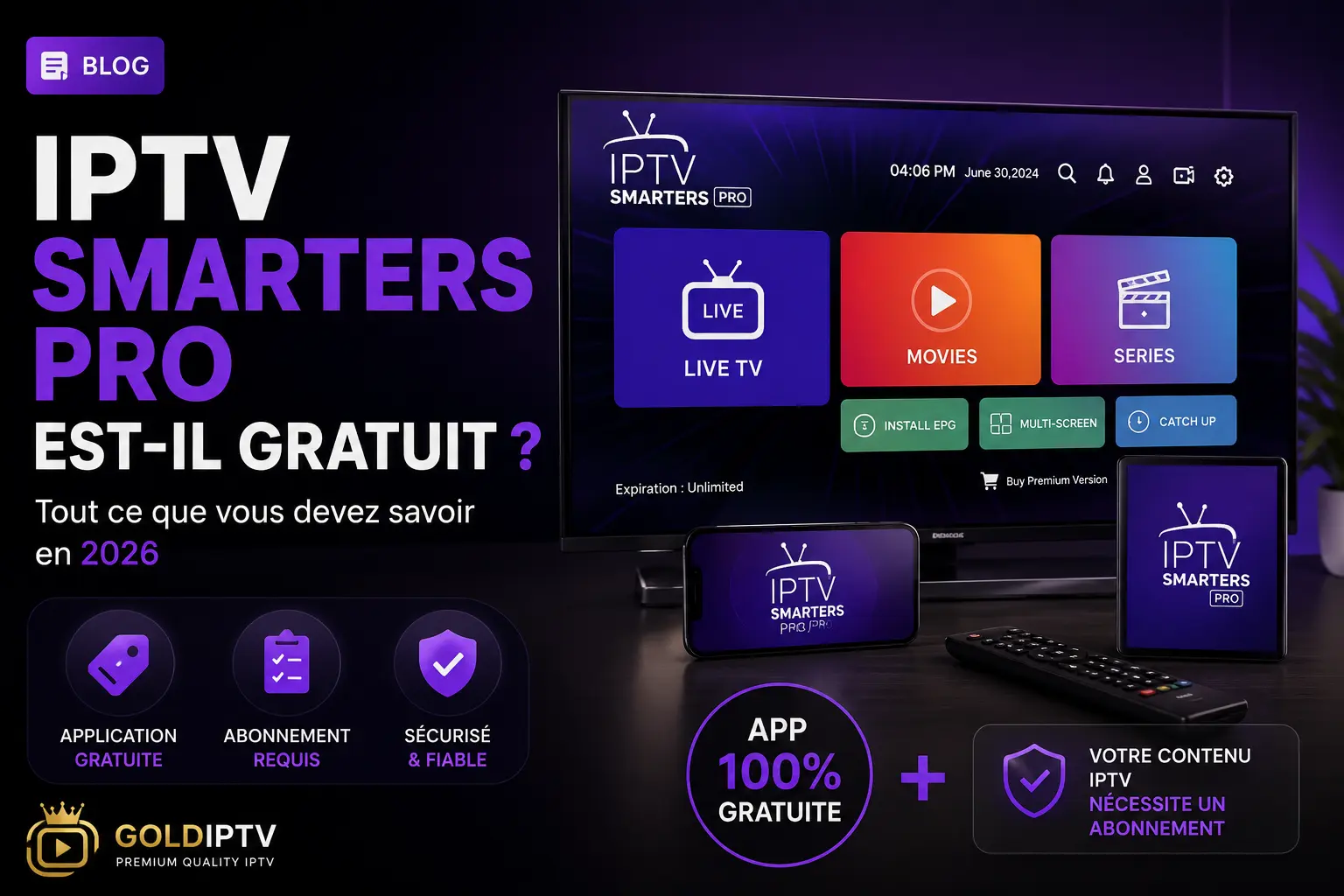
Oui, l’application de base est gratuite sur :
- Google Play (Android)
- App Store (iOS)
- Amazon Appstore / via APK (Firestick)
- Microsoft Store (Windows)
Certaines versions ou variantes proposent :
- Des achats in-app (fonctionnalités avancées, suppression de pubs, etc.)
- Des versions « Pro » ou « Premium » avec davantage d’options (multi-vues avancées, enregistrement, etc.), selon la plateforme.
En pratique, pour un usage classique (live, VOD, EPG), la version gratuite suffit largement.
Installation d’IPTV Smarters Pro par appareil
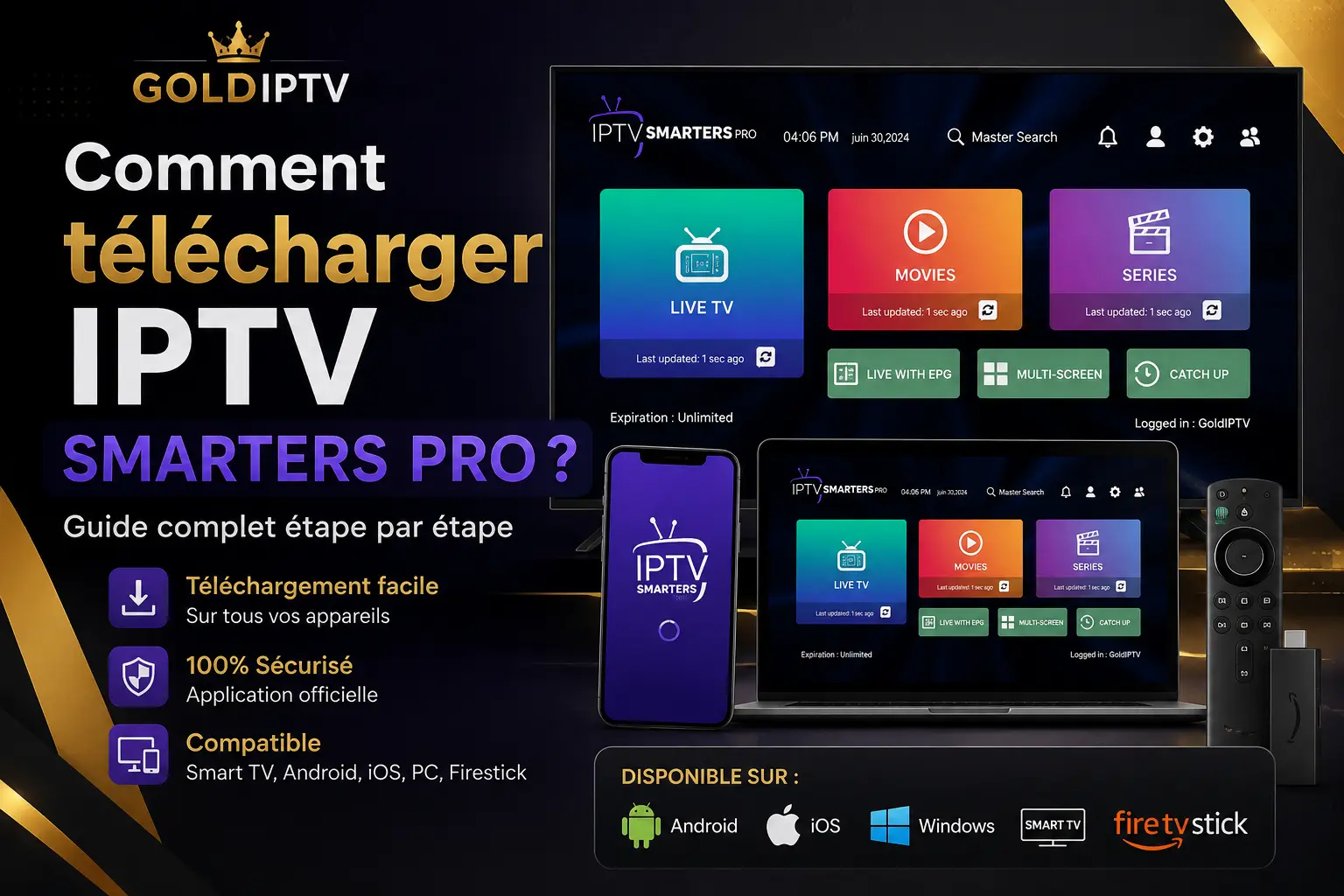
1. Android (téléphone / tablette)
- Ouvrez le Google Play Store.
- Recherchez « IPTV Smarters Pro ».
- Vérifiez le développeur (Tech Smarters Private Limited ou une variante officielle).
- Installez et ouvrez l’application.
Si l’application n’apparaît pas dans votre Play Store, vous pouvez télécharger l’APK depuis le site officiel et l’installer après avoir activé les sources inconnues.
2. Android TV / Google TV
Deux méthodes :
Méthode Play Store (si disponible) :
- Sur votre Android TV ou Google TV, ouvrez le Google Play Store.
- Cherchez « Smarters Pro » ou « IPTV Smarters Pro ».
- Installez l’application.
Méthode APK (si absente du Play Store) :
- Installez l’application Downloader depuis le Play Store de la TV.
- Dans Downloader, saisissez l’URL officielle de l’APK (ex. iptvsmarters.com/smarters.apk ou celle fournie par votre fournisseur).
- Téléchargez, installez, puis ouvrez Smarters Pro.
3. Amazon Firestick / Fire TV
Smarters Pro n’est pas toujours disponible directement sur l’Amazon Appstore ; la méthode la plus fiable reste le sideload via Downloader.
Étapes :
- Activer les sources inconnues
- Paramètres → Ma Fire TV → Options pour les développeurs
- Activez « Applications de sources inconnues » (ou « Install Unknown Apps ») pour Downloader.
- Installer Downloader
- Depuis l’écran d’accueil, recherchez « Downloader » (icône orange, par AFTVnews).
- Installez l’application.
- Télécharger Smarters Pro
- Ouvrez Downloader.
- Dans la barre d’URL, entrez le code raccourci ou l’URL officielle, par exemple :
- Code : 730116 (selon sources récentes)
- Ou URL: iptvsmarters.com/smarters.apk
- Lancez le téléchargement.
- Installer l’APK
- À la fin du téléchargement, cliquez sur « Install ».
- Une fois l’installation terminée, vous pouvez supprimer le fichier APK depuis Downloader afin de libérer de l’espace.
- Ouvrir et configurer
- Lancez IPTV Smarters Pro et ajoutez vos identifiants (voir la section configuration).
Certaines régions voient Smarters Pro directement dans l’Amazon Appstore ; si c’est votre cas, l’installation est encore plus simple (recherche → Installer).
4. Samsung Smart TV (Tizen)
En 2026, IPTV Smarters Pro est bloqué côté serveur sur Samsung Tizen : même si l’app apparaît dans le store, l’authentification ou la lecture échoue souvent.
Solutions recommandées :
- Utiliser un Firestick ou une box Android TV branchée à la TV.
- Où installer un autre lecteur IPTV natif de Samsung (Smart IPTV, SS IPTV, IBO Player, etc.) compatible avec votre abonnement ?
Si vous insistez pour essayer :
- Appuyez sur Home → Apps.
- Recherchez « IPTV Smarters Pro ».
- Installez (si disponible) et testez avec vos identifiants.
→ Si ça ne charge pas ou reste sur « Please wait », c’est très probablement un blocage du serveur de Samsung.
5. LG Smart TV (webOS)
L’application a été retirée du LG Content Store : elle n’apparaît plus dans les résultats de recherche et ne peut plus être installée.
Solutions :
- Brancher un Firestick ou une box Android à la TV.
- Utiliser un autre lecteur IPTV compatible avec webOS (Smart IPTV, IBO Player, etc.).
Les anciennes installations (si vous aviez déjà l’application avant le retrait) peuvent encore fonctionner pour certains utilisateurs, mais ce n’est pas garanti à long terme.
6. iPhone / iPad (iOS)
Sur iOS, le nom exact peut varier selon la région et les mises à jour de l’App Store : « IPTV Smarters Pro », « Smarters Pro », « Smarters Player Lite », etc.
Installation :
- Ouvrez l’App Store.
- Recherchez « Smarters Pro » ou « IPTV Smarters Pro ».
- Vérifiez le développeur (Tech Smarters Private Limited ou une version officielle).
- Appuyez sur Obtenir / Get, puis authentifiez-vous (Face ID, Touch ID ou mot de passe).
- Ouvrez l’application.
Dans certaines régions, la version « Pro » est renommée « Lite », tout en conservant les fonctions principales (Xtream, M3U, EPG, VOD).
7. Apple TV
Apple TV utilise généralement Smarters Player Lite ou des variantes similaires disponibles sur le tvOS App Store.
- Ouvrez l’App Store sur Apple TV.
- Cherchez « Smarters Player Lite » ou « IPTV Smarters ».
- Installez et configurez avec vos identifiants.
8. Windows
Via Microsoft Store :
- Ouvrez le Microsoft Store.
- Recherchez « Smarters IPTV Pro » ou une variante.
- Installez l’application.
Via site officiel :
- Allez sur le site officiel de Smarters.
- Téléchargez l’installateur Windows (.exe).
- Installez et lancez l’application.
9. macOS
Il n’existe pas toujours de version officielle sur le Mac App Store. La méthode courante :
- Rendez-vous sur le site officiel de Smarters.
- Téléchargez le fichier .dmg pour macOS.
- Ouvrez le fichier .dmg, puis glissez l’application dans le dossier Applications.
- Lancez Smarters Pro depuis Applications.
Alternatives sur Mac : Smarters Player Lite (si disponible), VLC + M3U, IINA.
Configuration d’IPTV Smarters Pro
Une fois l’installation terminée, vient l’étape clé : ajouter votre abonnement.
1. Ajouter un compte avec Xtream Codes (recommandé)
C’est la méthode la plus simple, qui gère automatiquement l’EPG dans la plupart des cas.
- Ouvrez l’application IPTV Smarters Pro.
- Sur l’écran d’accueil, choisissez « Login with Xtream Codes API ».
- Remplissez :
- Any Name : un nom pour ce profil (ex. « Salon », « GoldIPTV »).
- Username : votre identifiant reçu par email.
- Password : votre mot de passe.
- URL (Server) : l’URL du serveur fournie par votre fournisseur (ex. http://serveur.example.com:8080).
- Validez (Add User / Login).
- L’application charge vos chaînes en direct et en VOD, vos séries et, si disponible, l’EPG.
Si vous utilisez un abonnement IPTV Gold, les identifiants que nous vous envoyons sont conçus pour être utilisés exactement de cette façon dans Smarters Pro.
2. Ajouter une playlist M3U / M3U8
Si votre fournisseur vous donne uniquement une URL M3U :
- Ouvrez Smarters Pro.
- Choisissez « Load Your Playlist or File/URL » (ou l’équivalent).
- Sélectionnez « Add M3U URL ».
- Donnez un nom au profil.
- Collez l’URL complète de la playlist (sans espaces ni sauts de ligne).
- Validez et attendez le chargement.
Pour convertir une playlist M3U dans un format plus compatible avec Xtream, utilisez notre convertisseur M3U vers Xtream.
3. Configurer l’EPG (guide des programmes)
Avec Xtream Codes :
- L’EPG se charge automatiquement dans la plupart des cas.
- Si le guide est vide ou décalé :
- Allez dans Settings → EPG.
- Activez Load EPG / Auto Update EPG.
- Réglez l’intervalle (12–24 h recommandé).
- Cliquez sur Refresh EPG / Force Refresh.
Avec M3U :
- Vous devez souvent ajouter manuellement une URL EPG fournie par votre fournisseur.
- Dans Smarters Pro :
- Paramètres → Sources EPG (ou équivalent).
- Ajoutez l’URL EPG.
- Sauvegardez et rafraîchissez.
Utilisation : Live TV, VOD, séries, catch-up
Live TV
- Accédez à la section Live TV.
- Parcourez les chaînes par catégorie ou via l’EPG.
- Utilisez la recherche, si elle est disponible, pour trouver rapidement une chaîne.
VOD (films)
- Allez dans la section VOD / Movies.
- Naviguez par genre, année, popularité.
- Lancez un film comme dans une application de streaming classique.
Séries
- Section Séries.
- Choisissez une série, puis une saison et un épisode.
- Smarters Pro mémorise généralement votre progression (selon la version).
Catch-up / Replay
- Si votre fournisseur propose le catch-up, une section dédiée s’affiche (souvent dans Live TV ou dans un onglet séparé).
- Sélectionnez une chaîne et une date passée pour revoir un programme.
Fonctionnalités avancées (selon version / plateforme)
Multi-écran / Multi-view
Certaines versions de Smarters Pro permettent d’afficher plusieurs fenêtres simultanément, notamment sur Android et Android TV.
- Allez dans Settings → Multi-Screen (ou équivalent).
- Activez, puis choisissez le nombre d’écrans.
- Sélectionnez les chaînes à afficher.
Cette fonction peut être limitée sur les appareils peu puissants ou sur iOS.
Lecteur externe
Smarters Pro permet souvent de choisir un lecteur externe (VLC, MX Player, etc.) pour la lecture :
- Settings → Player Settings → External Player.
- Choisissez votre lecteur installé.
- Utile en cas de problèmes de décodage, de son ou de compatibilité de codecs.
Enregistrement (DVR)
Le support de l’enregistrement dépend de la version et de la plateforme. Sur certaines versions d’Android, l’enregistrement sur un stockage externe est possible ; sur d’autres, cette fonction est absente.
IPTV Smarters Pro ne fonctionne pas : problèmes courants et solutions
Les retours des utilisateurs (Reddit, forums IPTV, communautés Firestick/Android TV) mettent en évidence plusieurs schémas récurrents.
1. « Login failed » / échec de connexion
Causes fréquentes :
- Erreur de saisie : un espace en trop, une majuscule ou une minuscule incorrecte, un caractère manquant dans l’URL.
- URL incomplète : il manque le port (ex. :8080) ou le protocole (http:// / https://).
- Abonnement non activé : après le paiement, attendre quelques minutes pour que le serveur active la ligne.
- Serveur HS ou en maintenance : tester avec un autre appareil ou un autre lecteur (TiviMate, IBO, VLC).
Solutions :
- Copier-coller les identifiants depuis l’email.
- Vérifier l’URL complète (avec port).
- Tester sur un autre appareil ou en 4G/5G pour écarter un problème de réseau local.
- Contacter votre fournisseur pour vérifier l’état du serveur.
2. Buffering / coupures
Les discussions sur Reddit et les forums IPTV montrent que le buffering est rarement imputable à l’application seule ; il dépend surtout du serveur, du réseau et de l’appareil.
Causes possibles :
- Serveur IPTV surchargé (surtout en heures de pointe, lors des matchs et en soirée).
- Connexion Internet insuffisante ou instable (Wi-Fi faible, interférences).
- ISP qui bride certains flux (throttling).
- Appareil sous-dimensionné (RAM et CPU saturés, surtout sur de vieux Firestick/box).
Solutions pratiques :
- Privilégiez une connexion Ethernet si possible (plus stable que le Wi-Fi).
- Réduisez la qualité (1080p → 720p) dans les paramètres du lecteur ou du fournisseur.
- Changez de serveur ou de lien de streaming si votre fournisseur en propose plusieurs.
- Videz le cache de l’application :
- Android/Firestick : Paramètres → Applications → IPTV Smarters Pro → Vider le cache.
- Testez un autre lecteur (TiviMate, IBO, GSE) sur le même appareil et le même réseau pour isoler la cause.
Pour approfondir la question de la stabilité des serveurs, consultez notre article sur les serveurs IPTV stables en France.
3. EPG vide ou décalé
- Avec Xtream, l’EPG devrait se charger automatiquement ; s’il est vide, forcer un Refresh EPG dans les paramètres.
- Avec M3U, vérifier que l’URL EPG est correcte et accessible (tester dans un navigateur).
- Régler le fuseau horaire / offset EPG dans les paramètres si les horaires sont décalés.
4. Application qui plante / « Please wait » infini
Souvent lié à :
- Une playlist trop lourde (des milliers de chaînes) sur un appareil limité.
- Une version obsolète de l’application.
- Un conflit avec une version modifiée ou non officielle.
Solutions :
- Mettez à jour Smarters Pro depuis le store officiel ou le site du développeur.
- Réinstallez l’application correctement (désinstallez → redémarrez → réinstallez).
- Sur les appareils limités, privilégiez des playlists plus légères ou un autre lecteur optimisé (TiviMate sur Android TV par exemple).
5. Smarters Pro sur Samsung / LG qui ne charge rien
Comme indiqué plus haut, l’app sera retirée ou bloquée sur ces plateformes en 2026.
- Si l’app s’ouvre mais reste en chargement ou échoue lors de l’authentification, c’est très probablement dû à ce blocage.
- Solution durable : utiliser un Firestick ou une box Android TV et installer Smarters Pro dessus.
IPTV Smarters Pro vs TiviMate et autres lecteurs
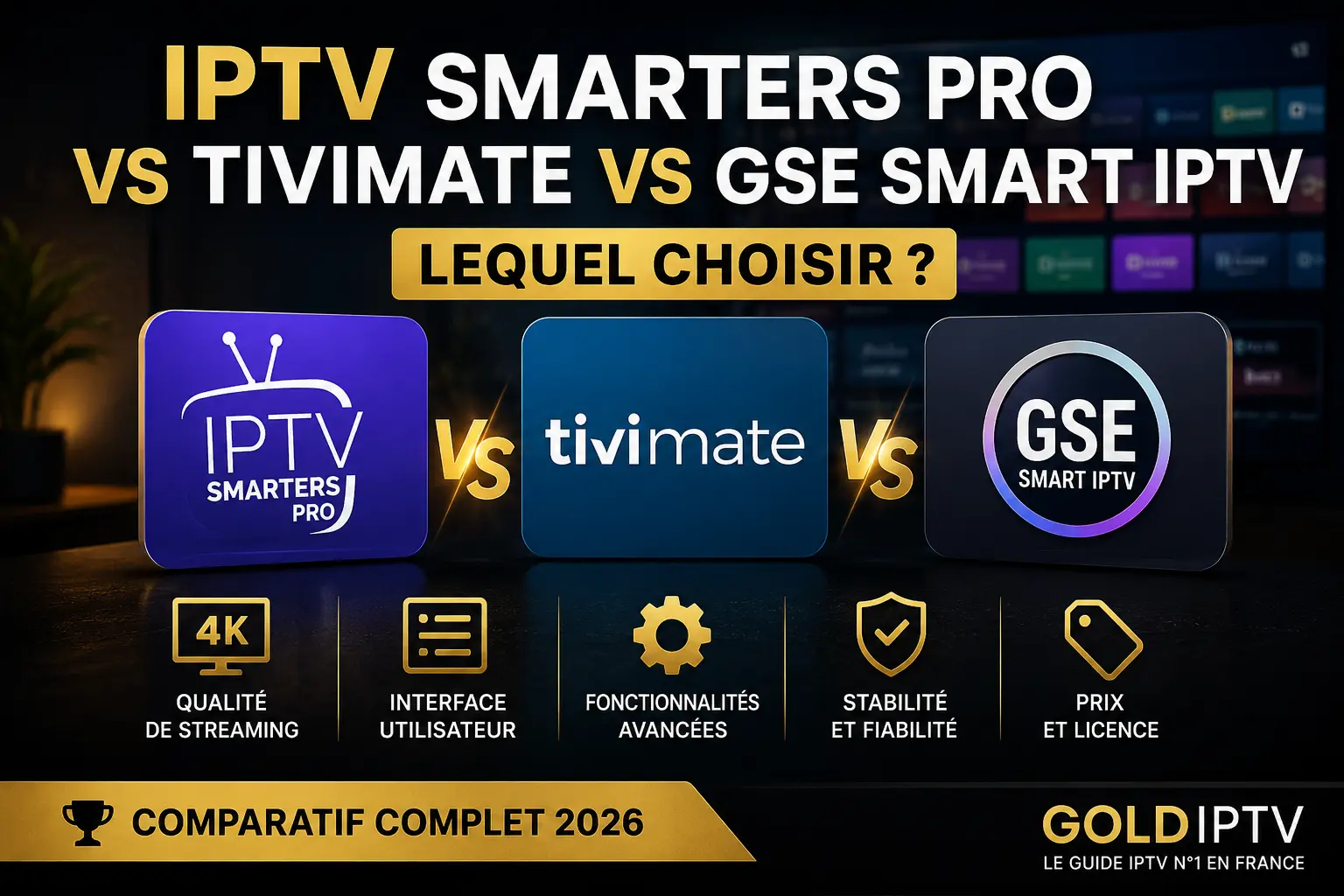
Plusieurs comparatifs de 2026 (Reddit, blogs spécialisés) s’accordent sur un point : il n’y a pas de « meilleur » lecteur absolu, mais un meilleur choix selon votre usage et votre appareil.
| IPTV Smarters Pro | Multiplateforme (Android, iOS, Firestick, Windows, Mac), interface simple, VOD/séries bien mis en avant, gratuit. | EPG et interface moins « pro » que TiviMate sur Android TV, multi-view limité, performances variables sur gros playlists. | Utilisateurs multi-appareils, débutants, ceux qui veulent un player gratuit et simple. |
| TiviMate | EPG excellent, interface style décodeur, multi-view avancé, enregistrement (Premium), très fluide sur Android TV/Firestick. | Pas sur iOS/Windows/Mac, Premium payant pour toutes les fonctions. | Utilisateurs principalement sur Android TV / Firestick qui veulent l’expérience la plus aboutie. |
| IBO Player | Compatible Samsung/LG/Android/Firestick/iOS, activation par MAC, interface simple. | Payant par appareil après essai, fonctions avancées limitées. | Ceux qui veulent un lecteur natif sur Smart TV (Samsung/LG) sans box externe. |
| Televizo | Léger, rapide, bon support M3U/Xtream, mobile et Android TV. | Moins connu, écosystème plus restreint. | Utilisateurs mobiles et Android TV cherchant une alternative légère. |
| GSE Smart IPTV | Très complet sur iOS/Android, bon support de formats, fonctions avancées. | Interface plus complexe, certaines fonctions payantes. | Utilisateurs avancés, surtout sur iOS/Android. |
| XCIPTV | Interface moderne, bonne intégration VOD, souvent utilisé par les fournisseurs. | Moins flexible en configuration avancée. | Ceux à qui leur fournisseur recommande XCIPTV. |
Pour aller plus loin :
- Notre avis détaillé sur TiviMate Premium.
- Le guide IBO Player.
- Le comparatif complet des meilleures applications IPTV.
En résumé :
- Android TV / Firestick en priorité → TiviMate est souvent préféré pour l’EPG et la fluidité.
- Multi-appareils (iOS + Android + PC) → Smarters Pro reste très pertinent grâce à sa grande compatibilité.
- Smart TV Samsung/LG sans box → IBO Player ou Smart IPTV sont souvent plus adaptés que Smarters Pro en 2026.
Sécurité : où télécharger IPTV Smarters Pro en toute confiance ?
Pour éviter les versions modifiées, malveillantes ou obsolètes :
- Android : Google Play Store (vérifier le développeur).
- iOS : App Store officiel (Apple).
- Firestick : Amazon Appstore quand disponible, sinon l’APK officiel via Downloader depuis le site du développeur.
- Windows / Mac : Microsoft Store ou le site officiel de Smarters.
Évitez les APK provenant de sites inconnus, les versions « crackées » ou « premium gratuites » : elles peuvent contenir du malcode ou ne plus recevoir de mises à jour de sécurité.
Légalité et usage d’IPTV Smarters Pro en France
Techniquement, IPTV Smarters Pro est un lecteur neutre : il permet de lire des flux IPTV fournis par l’utilisateur, comme VLC lit des fichiers vidéo locaux.
La légalité dépend de :
- La source des flux (abonnement IPTV légal ou non).
- La licence des contenus diffusés (chaînes, films, séries).
En France :
- Utiliser un lecteur IPTV en soi n’est pas illégal en France.
- Accéder à des contenus protégés sans autorisation (via des abonnements « pirates ») peut exposer à des risques juridiques.
Conseils pour un usage responsable.
- Privilégiez des abonnements IPTV légaux ou clairement autorisés.
- Vérifiez que votre fournisseur dispose des droits de diffusion pour les chaînes et les contenus proposés.
- Méfiez-vous des offres « trop belles » (des milliers de chaînes ou des VOD illimitées à des prix très bas).
Pour choisir un service fiable, consultez notre guide sur le meilleur IPTV en France et les critères pour choisir un abonnement IPTV.
Utiliser un abonnement GoldIPTV avec IPTV Smarters Pro
Si vous avez un abonnement IPTV Gold, la configuration dans Smarters Pro est directe :
- Ouvrez Smarters Pro.
- Choisissez « Login with Xtream Codes API ».
- Saisissez :
- Any Name : « GoldIPTV Salon » (par exemple).
- Username : votre identifiant GoldIPTV.
- Mot de passe : votre mot de passe GoldIPTV.
- URL : l’URL du serveur fournie dans votre email d’activation.
- Validez et laissez charger.
Vous aurez alors accès à :
- Vos chaînes live
- Votre catalogue VOD / séries
- Votre EPG (si inclus dans l’abonnement)
Pour souscrire ou renouveler votre abonnement IPTV, consultez notre page d’abonnement.
FAQ
IPTV Smarters Pro est-il gratuit?
Oui, l’application de base est gratuite sur la plupart des plateformes (Android, iOS, Firestick, Windows). Certaines versions proposent des achats intégrés pour des fonctionnalités avancées.
IPTV Smarters Pro est-il légal ?
L’application, en elle-même, est un lecteur neutre et légal. La légalité dépend de la source des flux que vous y ajoutez (abonnement IPTV légal ou non).
IPTV Smarters Pro est-il sûr ?
Oui, si vous le téléchargez depuis les stores officiels (Google Play, App Store, Amazon Appstore) ou depuis le site officiel du développeur. Évitez les APK modifiés ou provenant de sources inconnues.
Comment installer IPTV Smarters Pro?
L’installation dépend de l’appareil :
Android / Android TV: Google Play Store.
Firestick : Downloader + APK officiel (ou Amazon Appstore selon la région).
iPhone / iPad: App Store.
Windows / Mac: Microsoft Store ou site officiel.
Voir les sections détaillées ci-dessus pour chaque appareil.
IPTV Smarters Pro fonctionne-t-il sur Android TV ?
Oui, il existe une version dédiée à Android TV, disponible sur Google Play (selon la région) ou en APK.
IPTV Smarters Pro fonctionne-t-il sur Firestick ?
Oui, mais souvent via un sideload avec l’application Downloader et l’APK officiel. Dans certaines régions, il est également répertorié sur l’Amazon Appstore.
IPTV Smarters Pro fonctionne-t-il sur un Samsung ?
En 2026, l’application est bloquée côté serveur sur Samsung Tizen : même installée, elle peut échouer à charger les flux. Mieux vaut utiliser un Firestick ou une box Android.
IPTV Smarters Pro fonctionne-t-il sur LG ?
Non, l’app a été retirée du LG Content Store ; les nouvelles installations ne sont plus possibles. Utilisez un Firestick, une box Android ou un autre lecteur compatible avec webOS.
Comment ajouter une playlist M3U ?
Dans Smarters Pro :
Choisir « Load Your Playlist or File/URL ».
Sélectionner « Add M3U URL ».
Coller l’URL complète de la playlist, puis valider.
Comment ajouter Xtream Codes ?
Choisir « Login with Xtream Codes API ».
Entrer le nom, le nom d’utilisateur, le mot de passe et l’URL du serveur.
Valider le chargement des chaînes, de la VOD et de l’EPG.
Pourquoi IPTV Smarters Pro ne fonctionne-t-il pas ?
Les causes fréquentes :
Identifiants ou URL incorrects.
Serveur IPTV en panne ou surchargé.
Application obsolète ou version non officielle.
Blocage sur Samsung/LG en 2026.
Tester avec un autre lecteur et/ou un autre appareil aide à identifier la source du problème.
Pourquoi IPTV Smarters Pro bufferise-t-il ?
Le buffering provient souvent du serveur IPTV, de la connexion Internet ou de l’appareil, plutôt que de l’application elle-même.
Solutions : Ethernet, réduire la qualité, changer de serveur, vider le cache, tester un autre lecteur.
IPTV Smarters Pro supporte-t-il le VOD ?
Oui, il prend en charge les sections VOD (films) et séries, avec une navigation par catégories, tant que votre fournisseur les propose.
IPTV Smarters Pro est-il compatible avec GoldIPTV ?
Oui, les identifiants Xtream Codes fournis avec un abonnement IPTV Gold sont conçus pour être utilisés directement dans IPTV Smarters Pro.
IPTV Smarters Pro ou TiviMate ?
TiviMate : meilleur sur Android TV / Firestick pour l’EPG, l’interface et les fonctions avancées (multi-view, enregistrement Premium).
Smarters Pro : plus polyvalent (iOS, Windows, Mac), gratuit, plus simple pour les débutants et pour les configurations multi-appareils.
Le choix dépend surtout de votre appareil principal et de vos besoins (EPG avancé vs simplicité et multiplateforme).