

Une erreur de connexion sur Zen IPTV peut venir de plusieurs endroits : l’abonnement, les identifiants, la configuration de la source, le réseau, l’application ou le serveur IPTV. Le plus important est donc d’identifier précisément où se situe le problème avant de modifier les réglages.
En bref : Une erreur de connexion sur Zen IPTV vient généralement de l’une de ces sources : abonnement IPTV expiré ou suspendu, identifiants mal saisis (URL, login, mot de passe), ou problème réseau côté fournisseur ou FAI. Zen IPTV n’est qu’un lecteur : il ne peut pas se connecter si la source que vous lui donnez est incorrecte ou inaccessible.
Si vous cherchez les solutions lorsque l’IPTV ne fonctionne pas de manière générale, ce guide couvre le cas spécifique de Zen IPTV Player avec une logique simple : diagnostic → cause → solution.
Diagnostic rapide : identifiez la source du problème en 2 minutes
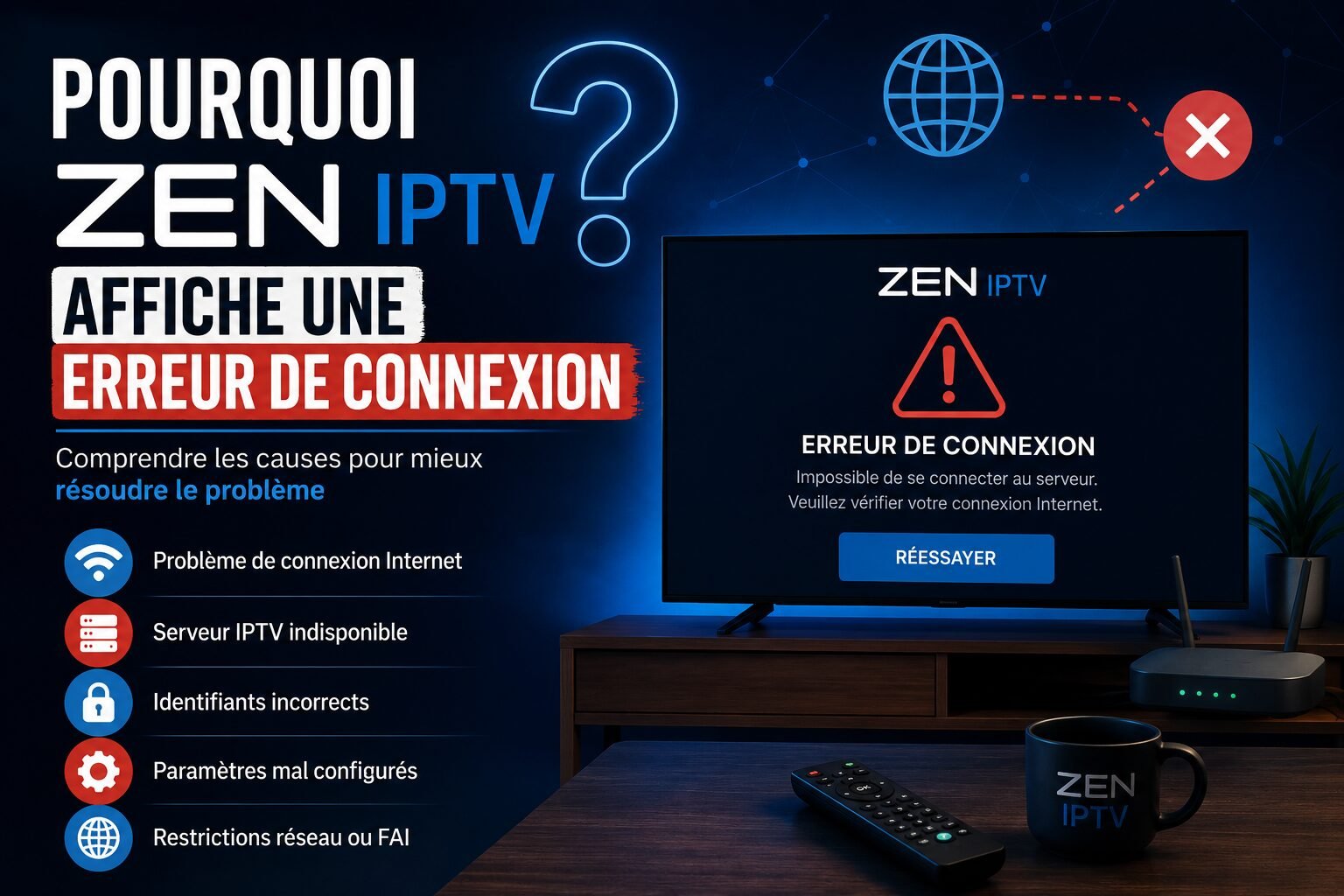
Avant de toucher à quoi que ce soit dans l’application, répondez à ces 7 questions dans l’ordre. Chaque réponse vous oriente vers la prochaine vérification.
01
Votre connexion Internet fonctionne-t-elle ?
Ouvrez un navigateur et chargez n’importe quel site.
✓ Oui → étape 02✕ Non → redémarrer la box/routeur
02
Un simple redémarrage a-t-il résolu le problème ?
Éteignez l’appareil, attendez 30 secondes, puis rallumez-le.
✓ Oui → problème temporaire✕ Non → étape 03
03
Vos identifiants sont-ils correctement saisis ?
Comparez caractère par caractère avec le mail de votre fournisseur.
✓ Certain → étape 04⚠ Doute → copier-coller depuis la source
04
L’URL du portail ou Xtream Codes est-elle correcte ?
Format attendu : http://adresse:port
✓ Oui → étape 05✕ Non → corriger l’URL
05
L’erreur apparaît-elle sur un autre appareil ?
Testez avec les mêmes identifiants sur un téléphone, une tablette ou un autre appareil.
✓ Oui → serveur ou abonnement probable✕ Non → problème local
06
Les mêmes identifiants fonctionnent-ils dans une autre application ?
Testez avec IPTV Smarters Pro ou GSE Smart IPTV.
✓ Oui → vérifier Zen IPTV✕ Non → serveur ou abonnement probable
07
Plusieurs appareils sont-ils touchés simultanément ?
Comparez le comportement du service sur les appareils concernés.
✓ Oui → panne serveur probable✕ Non → problème isolé
Les causes les plus fréquentes
Trouvez votre symptôme, identifiez la cause, faites le test, puis appliquez la solution correspondante.
| Symptôme | Cause probable | Test à faire | Solution |
|---|---|---|---|
| « Ça me met une erreur de connexion » | Abonnement expiré, identifiants faux, ou serveur en panne | Tester les mêmes identifiants dans une autre application | Si ça marche ailleurs → problème Zen IPTV. Sinon → abonnement ou serveur |
| « Mes identifiants sont refusés » | Faute de frappe, espace invisible, casse incorrecte | Coller dans Notepad/TextEdit et vérifier visuellement | Ressaisir en copier-coller depuis le mail du fournisseur |
| « Ça reste bloqué sur le chargement » | Cache corrompu, version obsolète, serveur lent | Vider le cache et tester à une autre heure | Vider le cache → mettre à jour → réinstaller |
| « Ma playlist est inaccessible » | URL M3U expirée ou mal formée | Ouvrir l’URL dans un navigateur | Régénérer l’URL M3U auprès du fournisseur |
| « Serveur introuvable » | URL Xtream incorrecte : port manquant, http/https, espace | Vérifier le format http://adresse:port | Corriger l’URL caractère par caractère |
| « Ça fonctionnait hier, plus aujourd’hui » | Abonnement expiré, panne serveur, ou IP bloquée | Tester sur un autre appareil et dans une autre application | Vérifier la date d’expiration et contacter le fournisseur |
| « Ça fonctionne sur un appareil mais pas l’autre » | Réseau Wi-Fi, DNS, ou configuration locale | Tester en Ethernet ou en 4G sur l’appareil défaillant | Changer le DNS ou passer en filaire |
| « Ça fonctionne dans une autre app mais pas Zen IPTV » | Bug app, cache corrompu, version obsolète | Vider le cache Zen IPTV | Vider le cache → mettre à jour → réinstaller l’application |
Zen IPTV ou votre fournisseur : comment distinguer les deux ?
Beaucoup de gens passent du temps à désinstaller et réinstaller Zen IPTV alors que le problème vient du serveur du fournisseur, ou inversement.
Zen IPTV est un lecteur, pas un fournisseur. Il lit les flux que vous lui donnez, exactement comme VLC lit un fichier vidéo. Si la source est mauvaise ou inaccessible, Zen IPTV ne peut pas corriger cette source depuis l’application.
Trois scénarios permettent de mieux orienter le diagnostic :
Scénario A
Zen IPTV échoue, autre application fonctionne
Les mêmes identifiants fonctionnent dans une autre application.
Action : vider le cache, mettre à jour l’application et vérifier les paramètres de la source.
Scénario B
Les identifiants échouent partout
Plusieurs applications refusent les mêmes informations de connexion.
Action : vérifier l’abonnement et contacter le support du fournisseur.
Scénario C
Un appareil fonctionne, l’autre non
Le service fonctionne ailleurs mais pas sur l’appareil concerné.
Action : vérifier le réseau, le DNS, le VPN et les connexions simultanées.
Consultez aussi notre comparatif des meilleures applications IPTV si vous souhaitez tester un autre lecteur pour valider le diagnostic.
Vérifier l’abonnement et les identifiants
L’abonnement d’abord
Un abonnement expiré peut produire un message similaire à celui d’un identifiant incorrect ou d’un serveur en panne. Vérifiez donc son statut avant de modifier l’application.
Où trouver la date d’expiration :
- ✓ Dans le mail de confirmation envoyé lors de l’achat
- ✓ Dans votre espace client sur le site du fournisseur
- ✓ En contactant directement le support du fournisseur
Si l’abonnement est actif et que l’erreur persiste, passez aux identifiants.
Les espaces invisibles
C’est une erreur fréquente et difficile à repérer. Quand vous copiez vos identifiants depuis un mail, un espace peut parfois être ajouté avant ou après le texte copié. Zen IPTV envoie alors motdepasse au lieu de motdepasse.
La solution : collez d’abord les identifiants dans un éditeur de texte brut (Bloc-notes sur Windows, TextEdit en mode texte brut sur Mac), vérifiez visuellement qu’il n’y a pas d’espace parasite, puis copiez-les vers Zen IPTV.
Sensibilité à la casse
Les identifiants IPTV sont sensibles à la casse. MonLogin et monlogin sont deux identifiants différents. Vérifiez également que la majuscule automatique du clavier n’a pas modifié votre saisie.
La limite de connexions simultanées : erreur 403
Votre abonnement IPTV autorise généralement un nombre limité de connexions simultanées. Si Zen IPTV est ouvert sur plusieurs appareils, le serveur peut refuser une connexion supplémentaire avec une erreur 403.
Solution : fermez complètement l’application sur les autres appareils, puis relancez-la sur l’appareil qui pose problème.
Comprendre les codes d’erreur
| Code | Signification | Causes possibles | Action |
|---|---|---|---|
| 401 | Authentification refusée | Login, mot de passe, compte expiré, espace invisible | Vérifier et ressaisir les identifiants |
| 403 | Accès interdit | Limite de connexions, IP bloquée, VPN, restriction | Fermer les autres sessions, tester sans VPN, contacter le fournisseur |
| 404 | Ressource introuvable | URL mal formée, endpoint incorrect, playlist supprimée | Vérifier l’URL ou en demander une nouvelle |
Vérifier la connexion Internet et le réseau
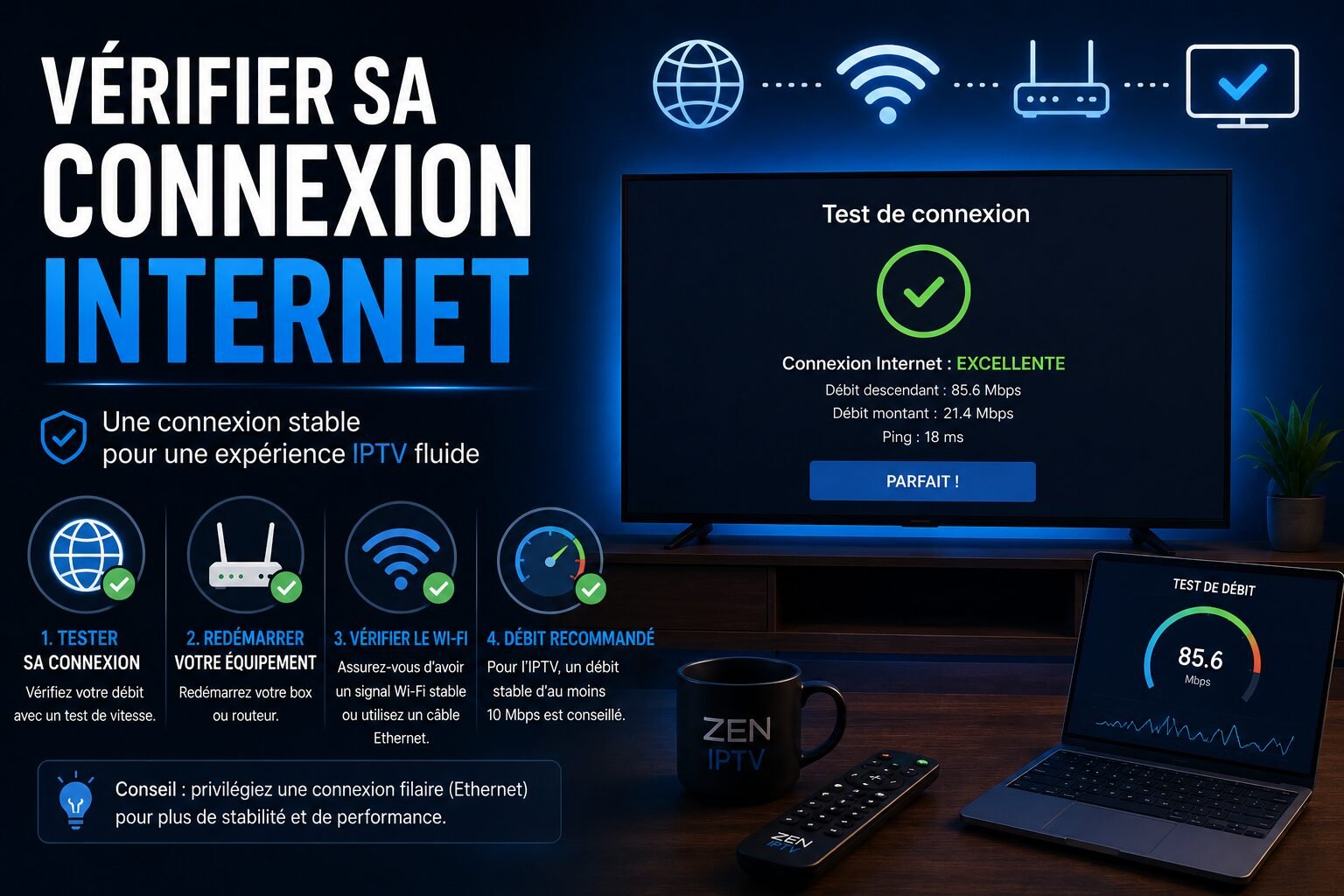
Test de base
Ouvrez Speedtest depuis l’appareil qui pose problème. Le débit n’est pas le seul élément à considérer : la stabilité de la connexion compte également.
Ethernet plutôt que Wi-Fi
Une connexion Wi-Fi peut être affectée par la distance avec le routeur, les interférences ou des micro-coupures. Lorsque l’appareil le permet, testez une connexion Ethernet afin de voir si le problème disparaît.
Changer le DNS
Si la connexion fonctionne normalement mais que l’IPTV reste inaccessible, tester un autre DNS peut aider à déterminer si la résolution du domaine pose problème.
| Service | DNS primaire | DNS secondaire |
|---|---|---|
| Google DNS | 8.8.8.8 | 8.8.4.4 |
| Cloudflare DNS | 1.1.1.1 | 1.0.0.1 |
Sur Android : Paramètres → Réseau → Wi-Fi → Modifier le réseau → Options avancées → DNS.
VPN : à tester dans les deux sens
VPN actif : désactivez-le temporairement et testez à nouveau. Certains services peuvent refuser certaines connexions VPN.
À l’inverse, un test temporaire avec un VPN peut aider à déterminer si le problème est lié au chemin réseau utilisé par votre connexion. Si le résultat change, cela ne prouve pas à lui seul que le FAI filtre le service : il faut considérer ce résultat comme un indice de diagnostic.
Vérifier l’URL du portail, M3U ou Xtream Codes
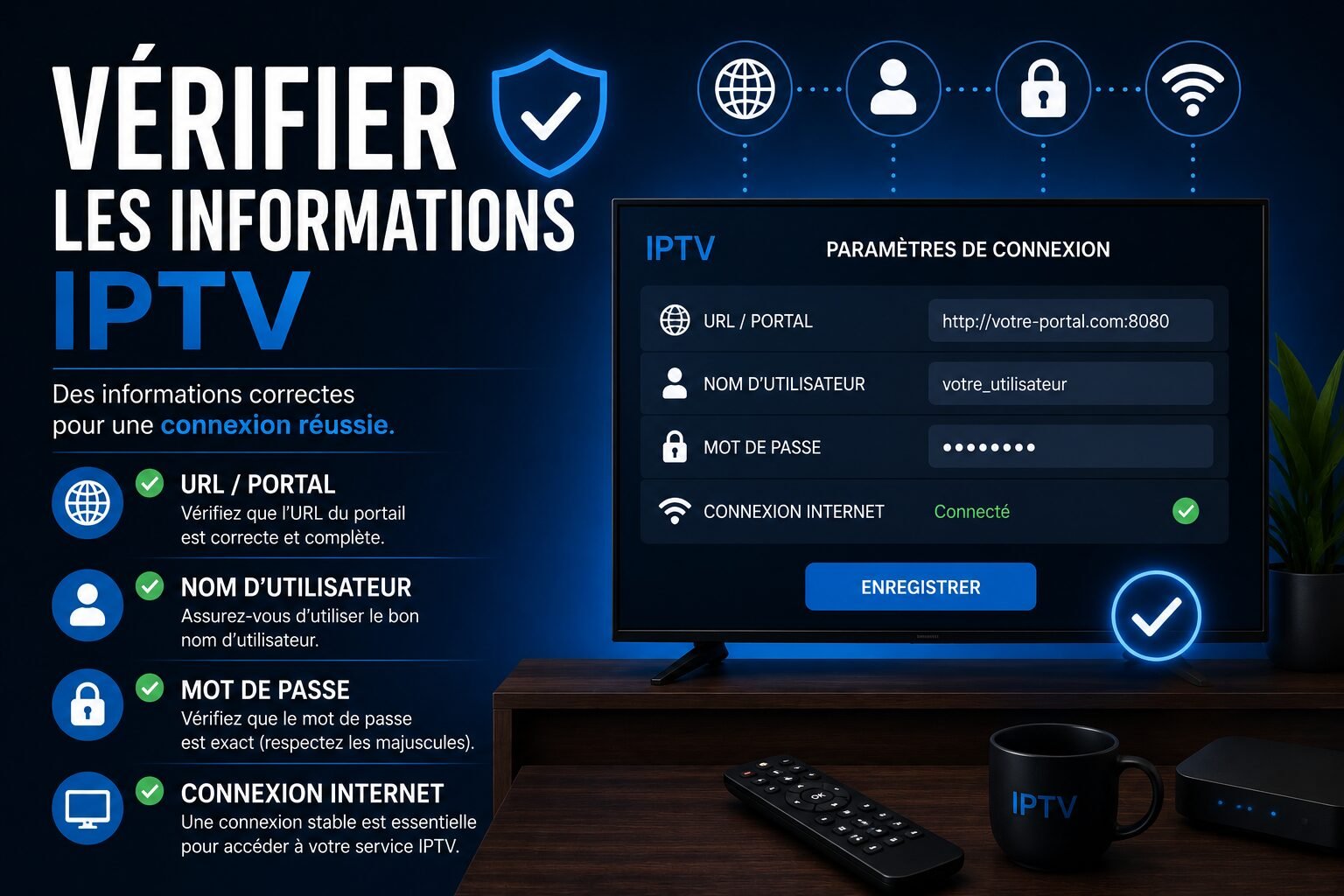
Les trois types de sources
Les méthodes de connexion peuvent notamment inclure :
- M3U URL — une URL vers une playlist
.m3uou.m3u8 - Xtream Codes — URL serveur, identifiant et mot de passe
- Portail — une URL de portail spécifique
Chaque méthode peut avoir ses propres erreurs de configuration.
Erreurs fréquentes sur les URL Xtream Codes
Dans les configurations concernées, le format peut apparaître sous la forme :
http://adresse:port
Vérifiez notamment :
- ✗ Port manquant
- ✗ Confusion entre
http://ethttps:// - ✗ Espace invisible dans l’URL
- ✗ Caractères supplémentaires copiés par erreur
Pour le slash final ou toute autre particularité d’URL, utilisez exactement le format fourni par votre fournisseur. Ne modifiez pas l’adresse au hasard.
URL M3U : attention à l’expiration
Une URL M3U peut devenir invalide lorsqu’elle expire ou lorsqu’elle est remplacée côté fournisseur. Si une URL qui fonctionnait auparavant ne répond plus, demandez une nouvelle URL au fournisseur plutôt que de tenter de modifier celle qui ne fonctionne plus.
Erreur 404 sur une URL M3U
Une erreur 404 signifie que la ressource demandée n’est pas trouvée à cette adresse. Vérifiez l’URL et demandez l’adresse exacte au fournisseur si nécessaire.
Mettre à jour Zen IPTV et vider le cache
L’erreur « Connection closed before full header received »
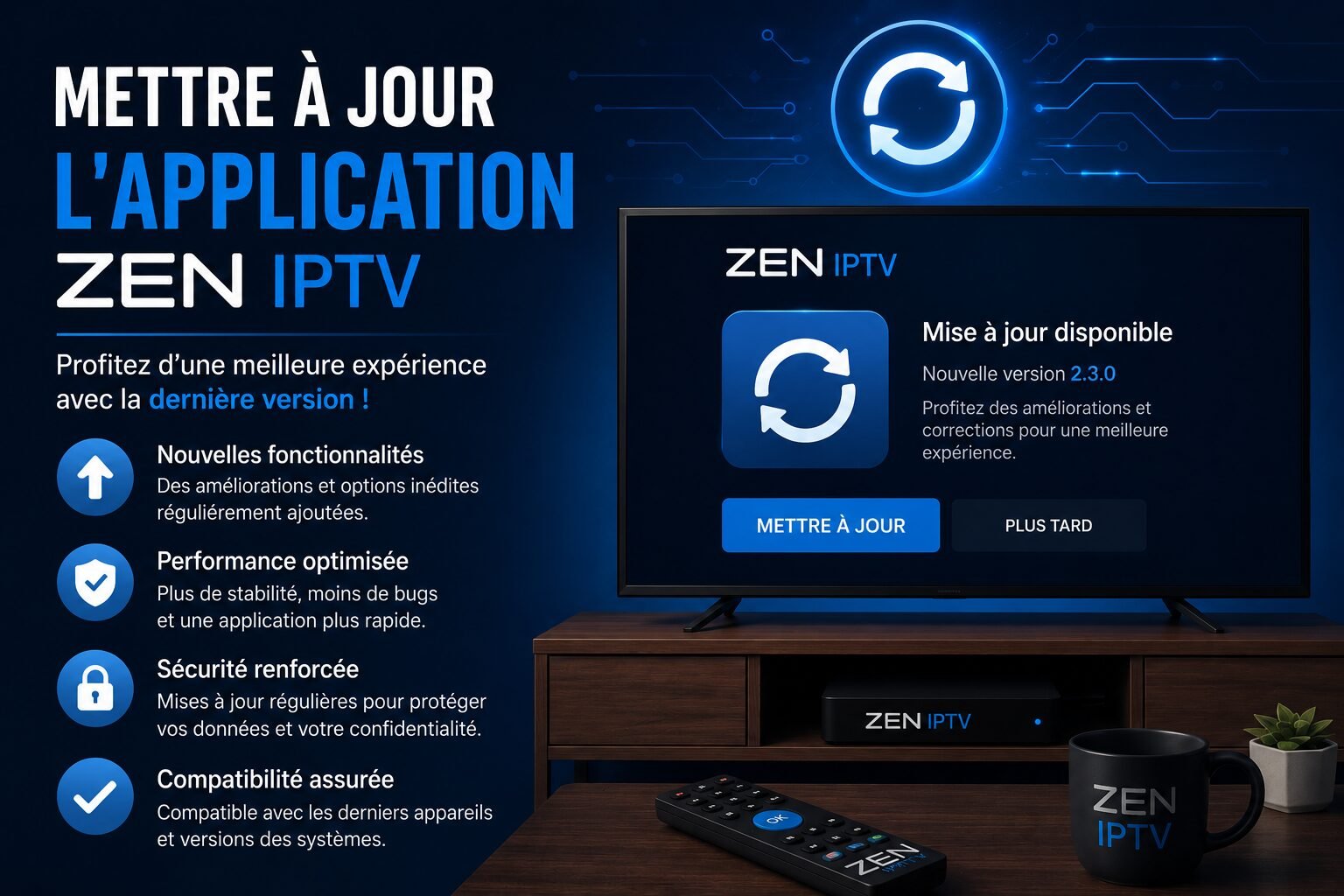
Si Zen IPTV affiche exactement ce message, vérifiez que vous utilisez une version récente de l’application. Une mise à jour peut résoudre certains problèmes présents dans des versions antérieures.
Le problème APK sur Android
Si votre version de Zen IPTV n’est plus proposée dans votre boutique d’applications ou si elle est ancienne, utilisez uniquement la source officielle indiquée par l’éditeur.
Prudence : évitez les sites tiers inconnus pour télécharger une application ou un APK.
Vider le cache sans perdre votre configuration
Un cache corrompu peut parfois perturber le chargement des sources. Sur Android :
Paramètres → Applications → Zen IPTV → Stockage → Vider le cache
Ne sélectionnez pas « Effacer les données » à la place de « Vider le cache » si vous souhaitez conserver votre configuration.
Sur iOS
Sur iOS, les options de stockage permettent notamment de décharger une application pour libérer de l’espace tout en conservant certaines données lorsque le système le permet.
Android TV : crash au démarrage
Si Zen IPTV plante au lancement sur Android TV, commencez par vider le cache. Si le problème persiste, réinstallez l’application depuis une source fiable et vérifiez également que l’appareil utilise une version compatible.
Zen IPTV sur Android, Firestick et Smart TV
Android et Android TV
Sur Android et Android TV, vérifiez en priorité la version de l’application, le cache, la connexion réseau et les informations de connexion.
Firestick
Lorsque l’installation nécessite un sideload, utilisez une source officielle et vérifiez les paramètres de sécurité de votre appareil avant l’installation.
- Vérifiez les paramètres de votre Firestick.
- Installez un outil de téléchargement depuis une source officielle.
- Utilisez uniquement l’adresse officielle fournie par l’éditeur.
- Installez l’application.
- Ressaisissez vos identifiants avec un copier-coller propre.
Samsung Smart TV et LG Smart TV
La disponibilité d’une application peut varier selon la plateforme et le modèle de téléviseur. Si Zen IPTV n’est pas proposé nativement sur votre appareil, utilisez une solution officiellement compatible avec votre TV ou un appareil externe compatible.
Comment savoir si le serveur IPTV est en panne ?
Le test des 3 à 4 chaînes
Ouvrez Zen IPTV et essayez 3 à 4 chaînes de catégories différentes.
| Résultat | Ce que cela peut indiquer |
|---|---|
| Toutes les chaînes échouent | Problème côté serveur ou source probable |
| Une seule chaîne échoue | Flux spécifique indisponible |
| Certaines fonctionnent, d’autres non | Problème partiel ou flux spécifiques indisponibles |
Les fournisseurs ne publient pas toujours une page de statut
De nombreux fournisseurs IPTV ne disposent pas d’une page de statut publique. Pour vérifier une panne, comparez le comportement des mêmes identifiants dans une autre application ou contactez directement le support du fournisseur.
Si les mêmes identifiants fonctionnent dans une autre application, la source est probablement accessible et le problème mérite d’être recherché dans Zen IPTV ou sa configuration. S’ils échouent partout, recherchez plutôt la cause du côté du compte, du serveur ou de la source IPTV.
Checklist avant de contacter le support
Vérifiez ces 10 points avant d’envoyer votre message au fournisseur ou au support.
J’ai vérifié la date d’expiration de mon abonnement
J’ai copié-collé les identifiants depuis le mail fournisseur
J’ai vérifié l’absence d’espaces invisibles
J’ai vérifié l’URL Xtream ou M3U
J’ai fermé Zen IPTV sur les autres appareils
J’ai redémarré mon routeur
J’ai testé les mêmes identifiants dans une autre application
J’ai vidé le cache de Zen IPTV
J’ai vérifié que Zen IPTV est à jour
J’ai testé avec et sans VPN
Tout fonctionne encore mal ? Testez une autre source
Vous avez vérifié votre connexion, vos identifiants et votre configuration, mais le problème persiste ? Vous pouvez tester une autre source IPTV afin de déterminer si le problème vient de votre service actuel. Tester l’IPTV gratuitement 48 h →
Si rien ne fonctionne
Si aucune application ne se connecte avec les mêmes identifiants sur aucun appareil, il devient moins probable que le problème soit uniquement lié à Zen IPTV. Vérifiez alors l’abonnement, la source et le serveur du fournisseur.
Pour comparer différentes solutions, consultez notre guide du meilleur IPTV en France .
FAQ — Zen IPTV erreur de connexion
Pourquoi Zen IPTV ne fonctionne plus du tout ?
Les causes possibles incluent un abonnement expiré, des identifiants incorrects ou un problème côté serveur. Commencez par tester les mêmes identifiants dans une autre application. Si cela fonctionne ailleurs, vérifiez Zen IPTV, son cache et sa configuration. Si cela échoue partout, vérifiez l’abonnement et le fournisseur.
Zen IPTV ne se connecte pas malgré des identifiants corrects : que faire ?
Vérifiez les espaces invisibles dans les identifiants, la limite de connexions simultanées et la configuration de la source. Fermez les autres sessions, videz le cache puis mettez l’application à jour.
Qu’est-ce que l’erreur 401 sur Zen IPTV ?
Une erreur 401 correspond généralement à un problème d’authentification. Vérifiez le login, le mot de passe, la casse, les espaces éventuels et l’état de l’abonnement.
Qu’est-ce que l’erreur 403 sur Zen IPTV ?
Une erreur 403 signifie que l’accès est refusé. Parmi les possibilités : limite de connexions simultanées, IP bloquée, VPN ou restriction appliquée côté serveur. Fermez les autres sessions et testez à nouveau.
Pourquoi l’URL Xtream Codes ne fonctionne pas dans Zen IPTV ?
Vérifiez l’adresse du serveur, le port, le protocole utilisé, les éventuels espaces et les caractères supplémentaires. Utilisez exactement les informations fournies par votre fournisseur.
Zen IPTV ne fonctionne pas sur Firestick : que vérifier ?
Vérifiez la compatibilité de l’application avec votre appareil, utilisez uniquement une source officielle pour l’installation et contrôlez ensuite les identifiants, la connexion réseau et la configuration de la source.
Comment savoir si le problème vient de Zen IPTV ou de mon fournisseur IPTV ?
Testez les mêmes identifiants dans une autre application et, lorsque possible, sur un autre appareil. Si la source fonctionne ailleurs, concentrez le diagnostic sur Zen IPTV ou sa configuration. Si elle échoue partout, vérifiez plutôt le compte, la source ou le serveur.
Mes identifiants IPTV sont refusés mais mon abonnement est actif : pourquoi ?
Vérifiez les espaces invisibles, la casse, la limite de connexions simultanées et les éventuelles restrictions appliquées par le fournisseur. Si aucune de ces vérifications ne résout le problème, contactez le fournisseur.
Jean-Michel Sébastien Guide et contenus IPTV — GoldIPTV
Dans ce guide
- Diagnostic rapide
- Causes fréquentes
- Zen IPTV ou fournisseur ?
- Identifiants et abonnement
- Internet et réseau
- M3U / Xtream Codes
- Application et cache
- Android / Firestick / Smart TV
- Panne serveur
- Checklist support
- FAQ
Besoin d’un autre diagnostic ?
Consultez notre guide général lorsque votre IPTV ne fonctionne pas. Voir le guide IPTV →
Tester une autre source
Vous avez suivi toutes les étapes mais la connexion échoue toujours ? Test IPTV 48 h →