
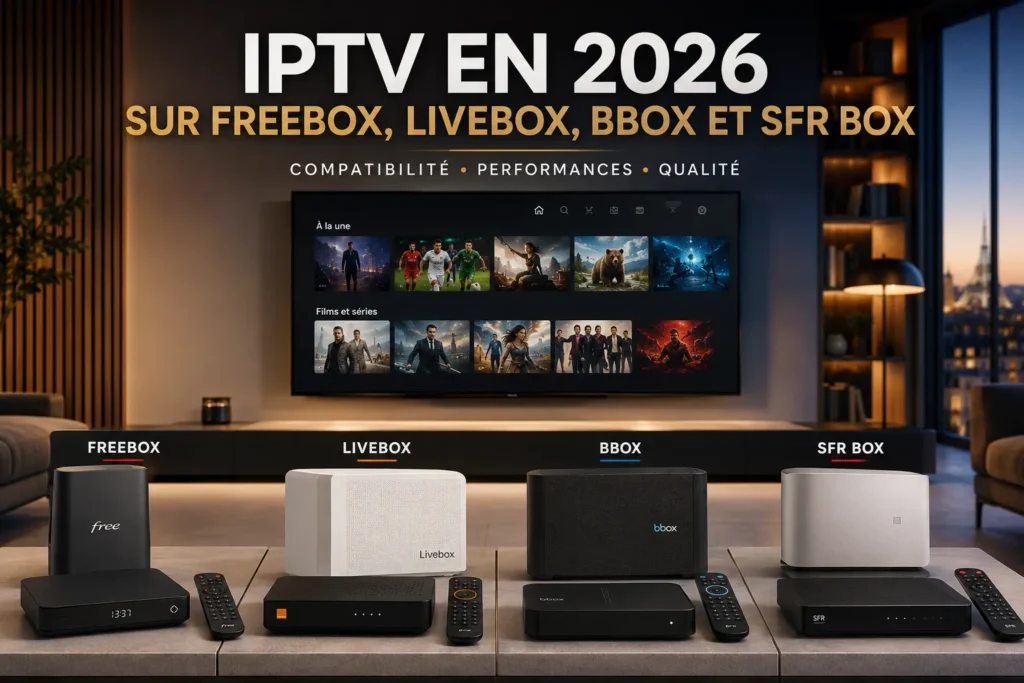
Vous souhaitez utiliser une application IPTV sur votre box internet (Free, Orange, Bouygues ou SFR) ? En 2026, la compatibilité dépend avant tout du décodeur TV, pas du routeur. Ce guide vous explique, modèle par modèle, ce qui est possible, comment installer une application IPTV, et quelles solutions adopter si votre décodeur ne le permet pas.
Réponse rapide
- Freebox Pop / Ultra : Android TV, Google Play Store, applications IPTV tierces installables.
- Freebox Delta / Revolution / mini 4K : système propriétaire, pas d’applications tierces.
- Orange (Livebox + décodeur TV) : décodeurs propriétaires, pas d’applications tierces ; appareil externe recommandé (Fire TV Stick, Chromecast with Google TV, boîtier Android TV).
- Bbox Must / Ultym : Android TV, Google Play Store, applications IPTV tierces installables.
- SFR Box + décodeur TV : décodeurs propriétaires, pas d’applications tierces ; appareil externe recommandé.
Avant de commencer : box internet, décodeur TV et application IPTV
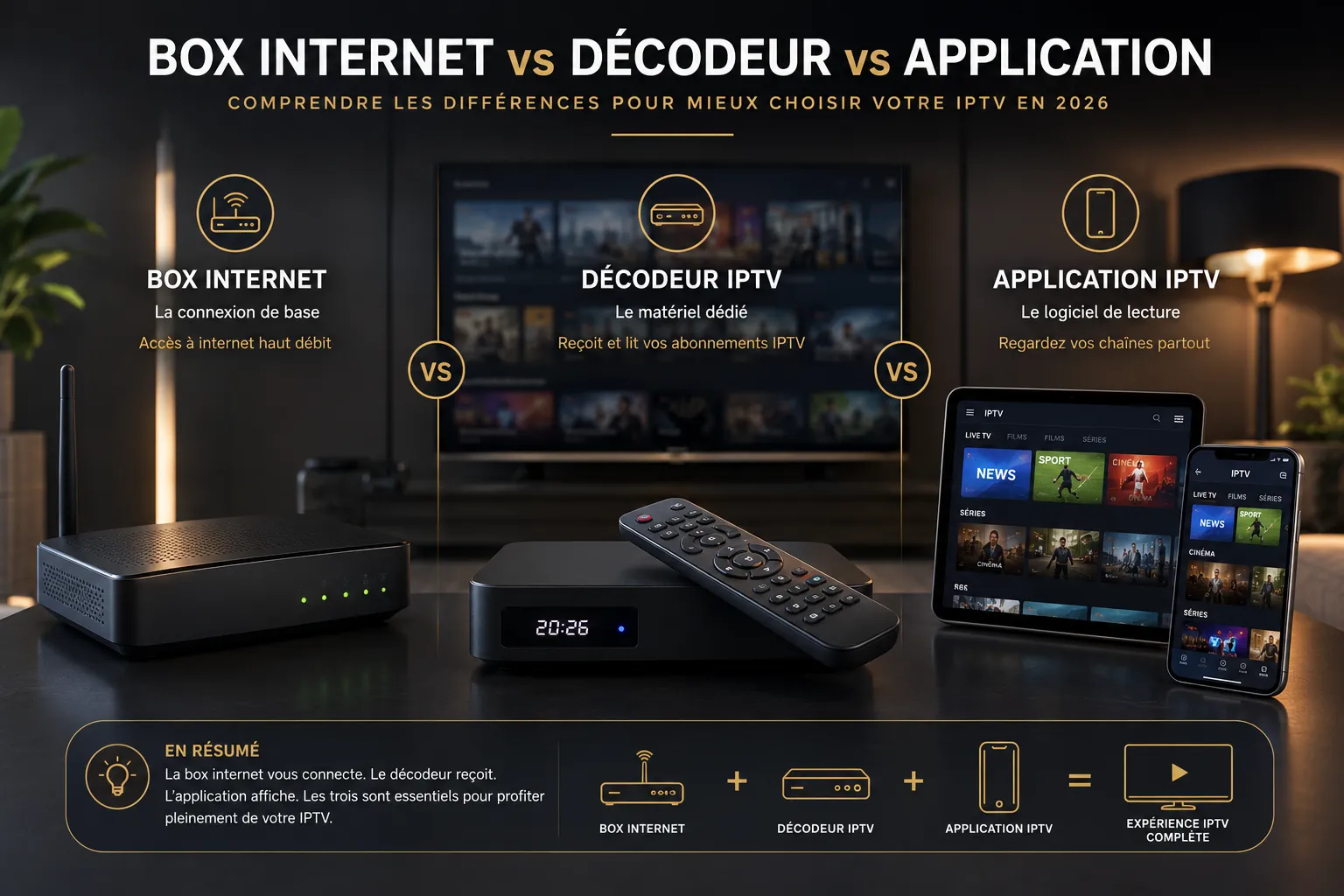
Une confusion fréquente consiste à mélanger :
- la box internet (routeur : Freebox Server, Livebox, Bbox, SFR Box) ;
- le décodeur TV (boîtier qui se branche sur la télévision) ;
- l’application IPTV (lecteur qui lit une playlist ou un service fourni par l’utilisateur).
Pour installer une application IPTV, c’est le décodeur TV qui compte, pas le routeur. Certains décodeurs utilisent Android TV et permettent d’installer des applications tierces via le Google Play Store. D’autres utilisent un système propriétaire et ne le permettent pas.
Une application IPTV est un lecteur : elle ne fournit pas de chaînes ni de contenu. Vous devez ajouter vous‑même une playlist ou des identifiants fournis par un service.
IPTV sur Freebox
Quels modèles sont compatibles ?
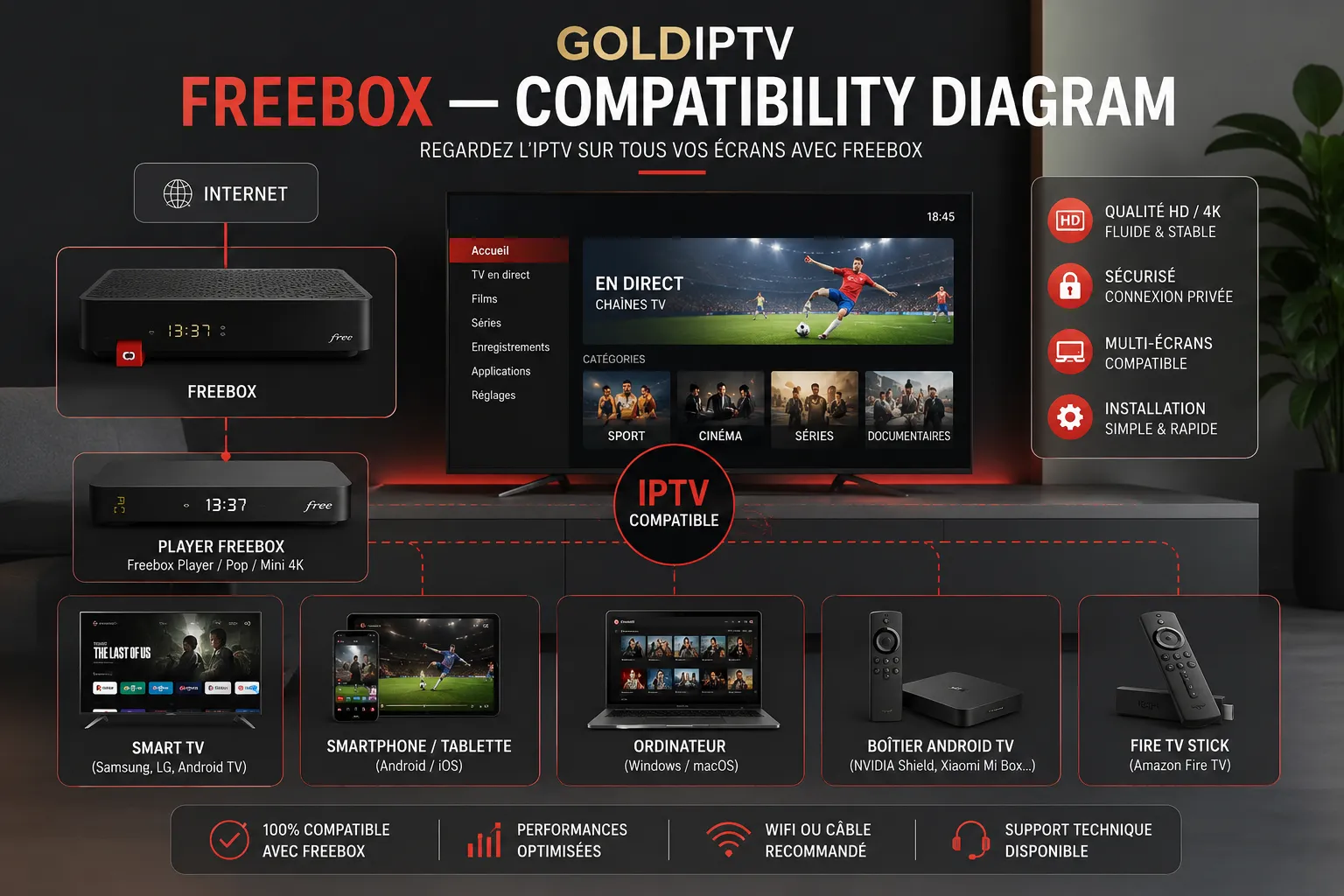
Chez Free, la compatibilité dépend du décodeur TV (Player), pas de la Freebox Server.
- Freebox Pop (2021) : Android TV 10, Google Play Store, applications tierces installables.
- Freebox Ultra (2024) : Android TV 11, Google Play Store, applications tierces installables.
- Freebox Delta (2018) : système propriétaire, pas d’applications tierces.
- Freebox Revolution (2010) : système propriétaire, pas d’applications tierces.
- Freebox mini 4K (2015) : système propriétaire, pas d’applications tierces.
Seuls les décodeurs Freebox Pop et Freebox Ultra permettent d’installer des applications IPTV tierces via le Google Play Store. [free.fr][assistance.free.fr]
Installation selon le modèle
Freebox Pop / Ultra (Android TV)
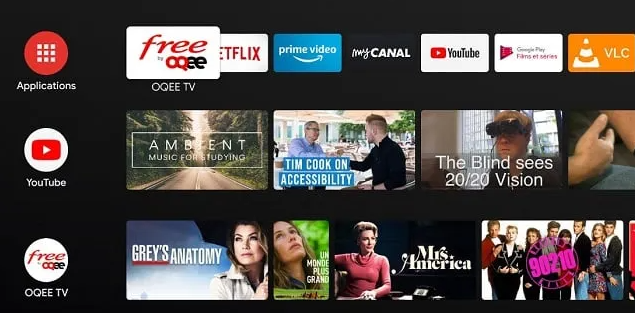
- Allumez le décodeur et accédez à l’écran d’accueil Android TV.
- Ouvrez le Google Play Store.
- Recherchez une application IPTV compatible (ex. TiviMate, Smarters Player, Televizo, VLC).
- Installez l’application.
- Ouvrez l’application et ajoutez votre playlist ou vos identifiants.
Freebox Delta / Revolution / mini 4K
Ces décodeurs ne permettent pas d’installer des applications tierces. Pour utiliser une application IPTV, vous devez ajouter un appareil externe (Fire TV Stick, Chromecast with Google TV, boîtier Android TV).
Applications disponibles
Sur Freebox Pop / Ultra (Android TV), vous pouvez installer des applications légitimes telles que :
- TiviMate : lecteur IPTV pour Android TV, ne fournit pas de contenu.
- Smarters Player : lecteur IPTV, plusieurs versions sur le Play Store.
- Televizo : lecteur M3U/Xtream pour Android TV.
- VLC : lecteur multimédia, peut lire des flux M3U.
Pour plus de détails, consultez notre guide des meilleures applications IPTV.
Problèmes fréquents
- Application non trouvée sur le Play Store : vérifiez que le décodeur est bien sous Android TV.
- Playlist non chargée : vérifiez le lien, les identifiants, la connexion internet.
- Buffering : privilégiez Ethernet, vérifiez le débit, testez un autre flux.
IPTV sur Livebox Orange
Livebox vs décodeur TV Orange
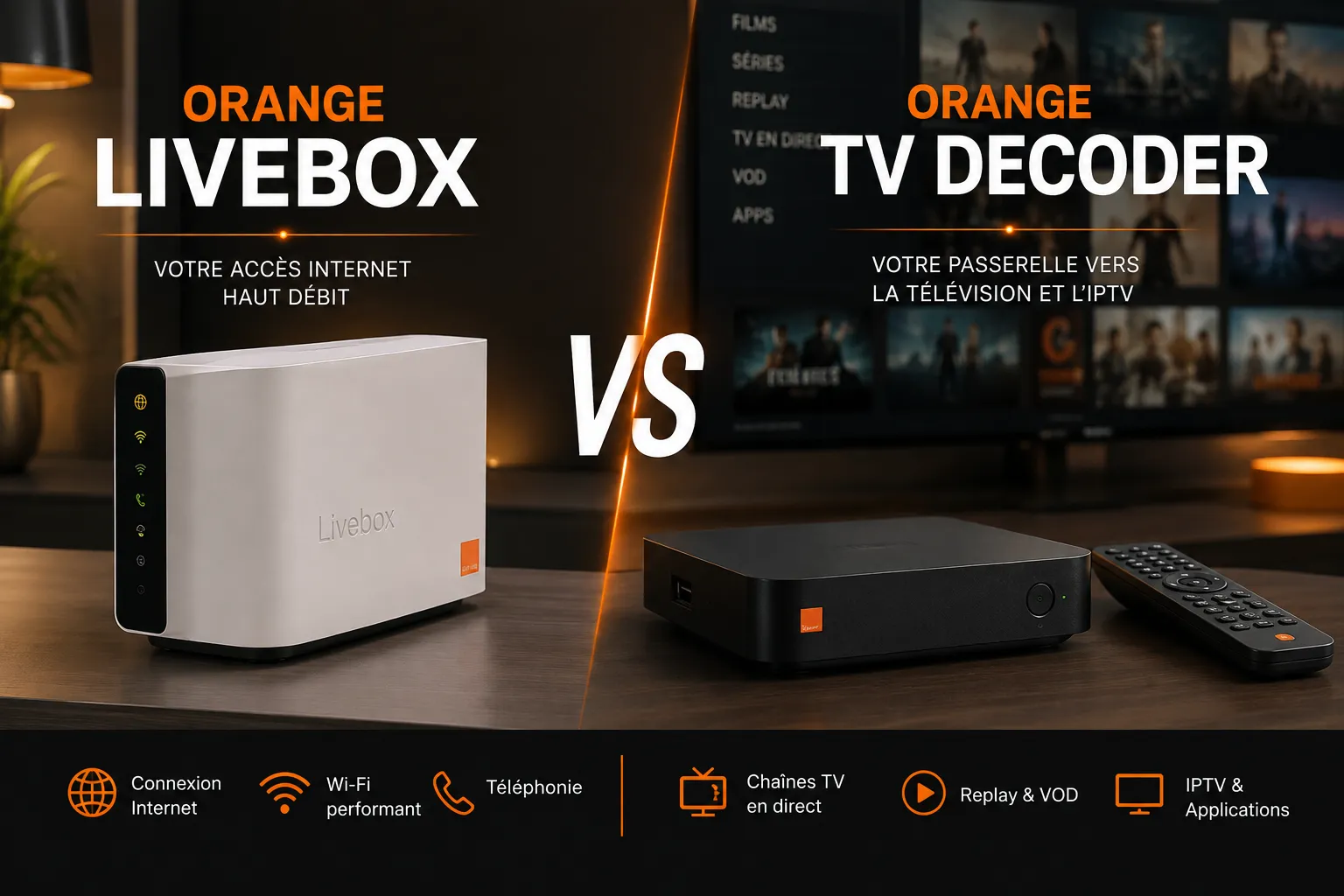
La Livebox (5, 6, etc.) est le routeur internet. Le décodeur TV Orange est le boîtier qui se branche sur la télévision. C’est ce décodeur qui détermine la compatibilité IPTV.
En 2026, les décodeurs TV Orange utilisent un système propriétaire. Ils ne permettent pas d’installer des applications tierces comme TiviMate ou Smarters Player. Le Google Play Store n’est pas disponible. [orange.fr][assistance.orange.fr]
Ce qui est possible
- Utiliser l’application TV d’Orange (chaînes incluses dans l’abonnement).
- Utiliser des applications officielles (myCANAL, Netflix, etc.) si disponibles sur le décodeur.
- Ajouter un appareil externe (Fire TV Stick, Chromecast with Google TV, boîtier Android TV) pour installer des applications IPTV tierces.
Solution avec appareil externe
- Achetez un appareil compatible (Fire TV Stick, Chromecast with Google TV, boîtier Android TV).
- Branchez‑le sur un port HDMI de la télévision.
- Configurez l’appareil (Wi‑Fi ou Ethernet).
- Installez une application IPTV depuis le store officiel de l’appareil.
- Ajoutez votre playlist ou vos identifiants.
Pour plus de détails sur les appareils compatibles, consultez notre page appareils compatibles IPTV.
Problèmes fréquents
- Application IPTV non disponible sur le décodeur Orange : normal, système propriétaire.
- Buffering sur appareil externe : vérifiez Wi‑Fi/Ethernet, débit, application.
- Erreur de connexion : vérifiez identifiants, playlist, serveur.
IPTV sur Bbox Bouygues
Modèles compatibles
Chez Bouygues Telecom, la compatibilité dépend du décodeur TV.
- Bbox Must : Android TV, Google Play Store, applications tierces installables.
- Bbox Ultym : Android TV, Google Play Store, applications tierces installables.
- Anciens décodeurs (Miami, etc.) : système propriétaire, pas d’applications tierces.
Seules les Bbox Must et Ultym permettent d’installer des applications IPTV tierces. [bouyguestelecom.fr][assistance.bouyguestelecom.fr]
Installation
- Allumez le décodeur Bbox Must / Ultym.
- Accédez à l’écran d’accueil Android TV.
- Ouvrez le Google Play Store.
- Recherchez une application IPTV compatible.
- Installez l’application et ajoutez votre playlist ou vos identifiants.
Applications
Sur Bbox Must / Ultym, vous pouvez installer des applications telles que TiviMate, Smarters Player, Televizo, VLC.
Problèmes fréquents
- Application non trouvée : vérifiez que le décodeur est bien sous Android TV.
- Buffering : privilégiez Ethernet, vérifiez le débit, testez un autre flux.
- Erreur de connexion : vérifiez identifiants, playlist, serveur.
IPTV sur SFR Box
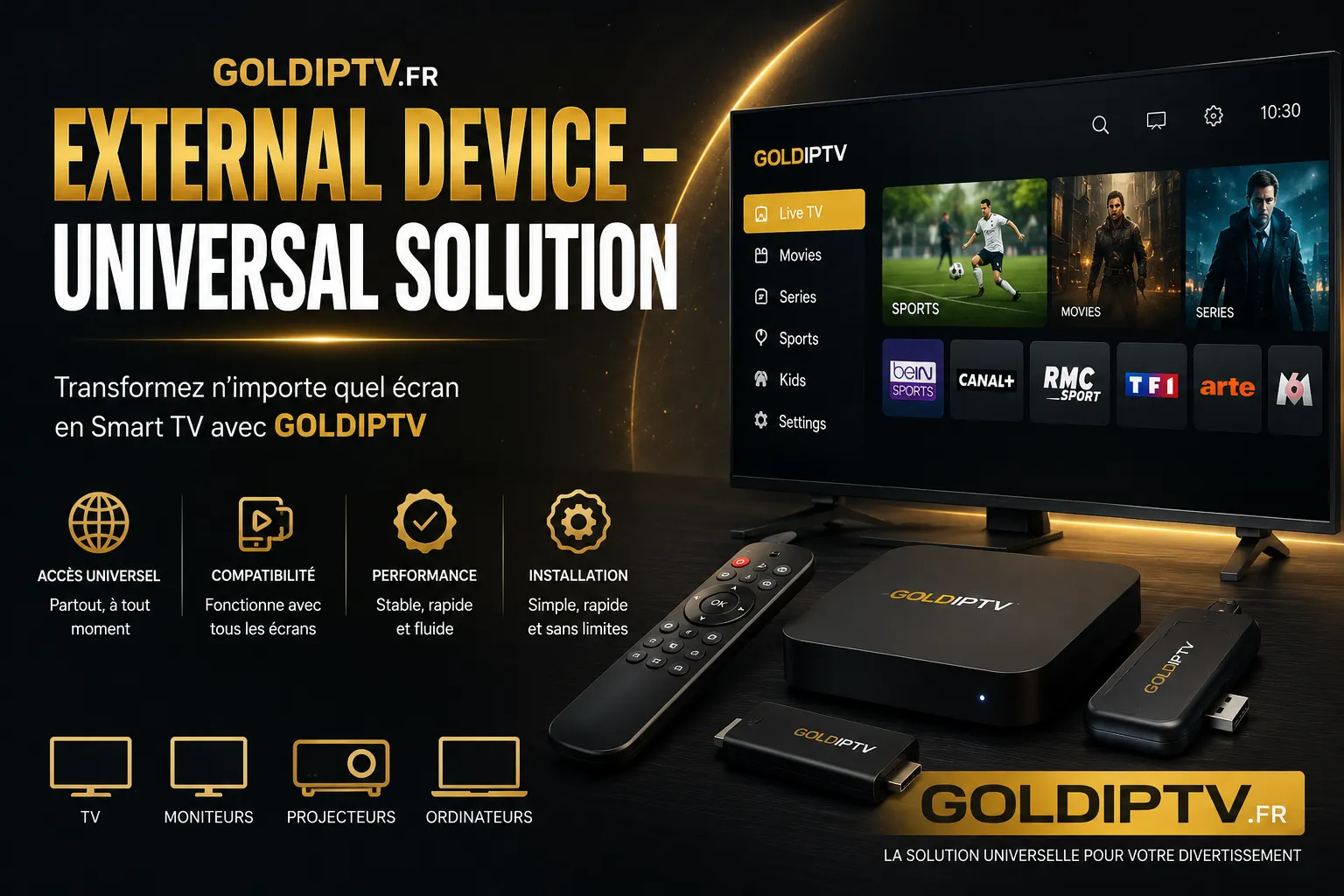
Box et décodeurs compatibles
La SFR Box 8 est le routeur internet. Les décodeurs TV SFR utilisent un système propriétaire. Ils ne permettent pas d’installer des applications tierces comme TiviMate ou Smarters Player. Le Google Play Store n’est pas disponible. [sfr.fr][assistance.sfr.fr]
Limites
- Pas d’installation d’applications tierces sur les décodeurs TV SFR.
- Pas de Google Play Store sur les décodeurs TV SFR.
- Utilisation limitée aux applications officielles disponibles sur le décodeur.
Solution avec appareil externe
- Achetez un appareil compatible (Fire TV Stick, Chromecast with Google TV, boîtier Android TV).
- Branchez‑le sur un port HDMI de la télévision.
- Configurez l’appareil (Wi‑Fi ou Ethernet).
- Installez une application IPTV depuis le store officiel de l’appareil.
- Ajoutez votre playlist ou vos identifiants.
Problèmes fréquents
- Application IPTV non disponible sur le décodeur SFR : normal, système propriétaire.
- Buffering sur appareil externe : vérifiez Wi‑Fi/Ethernet, débit, application.
- Erreur de connexion : vérifiez identifiants, playlist, serveur.
Quelle box est la plus simple pour utiliser une application IPTV ?
En 2026, les décodeurs les plus simples pour utiliser une application IPTV sont :
- Freebox Pop / Ultra (Android TV, Google Play Store).
- Bbox Must / Ultym (Android TV, Google Play Store).
Pour les autres box (Orange, SFR, anciens décodeurs Free/Bouygues), il est recommandé d’ajouter un appareil externe.
Ethernet ou Wi‑Fi pour l’IPTV ?
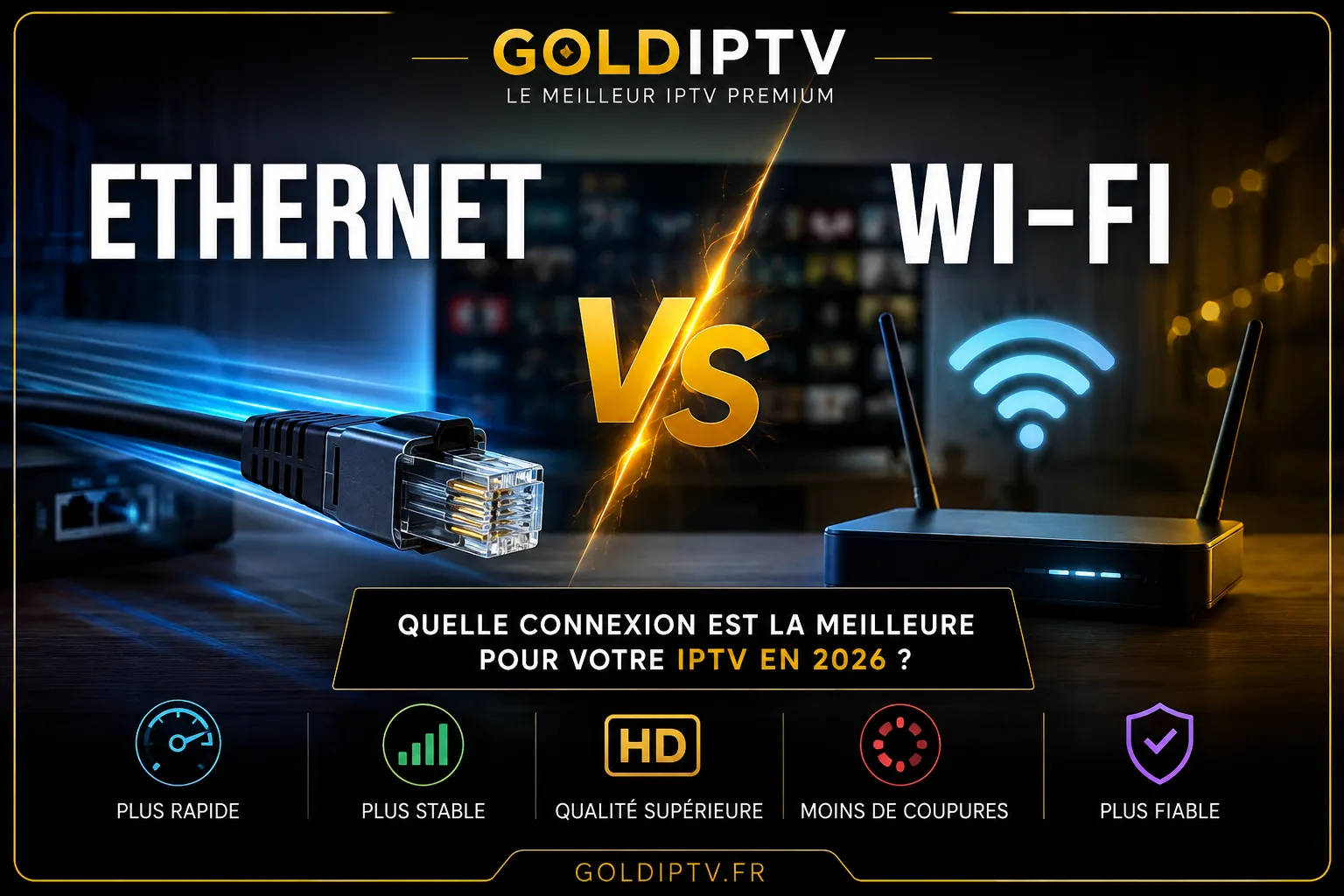
Le choix entre Ethernet et Wi‑Fi dépend de votre installation.
- Ethernet : plus stable, moins sensible aux interférences, recommandé pour la 4K et le multi‑écrans.
- Wi‑Fi 5 GHz : débit élevé, portée limitée, sensible aux interférences.
- Wi‑Fi 2,4 GHz : plus de portée, plus de congestion, acceptable pour la HD.
Privilégiez Ethernet lorsque c’est possible, surtout pour la 4K ou plusieurs flux simultanés.
Quel débit pour regarder des flux HD, Full HD et 4K ?
Le débit requis dépend du bitrate réel du flux et du codec (H.264, H.265/HEVC).
- HD : 5–8 Mbps (selon le codec).
- Full HD : 8–15 Mbps.
- 4K : 15–25 Mbps (H.265/HEVC).
Ces valeurs sont indicatives. Un flux 4K mal encodé peut nécessiter plus de débit. Un flux 4K bien encodé en H.265 peut nécessiter moins de débit.
Que faire si l’IPTV fonctionne sur téléphone mais pas sur la TV ?
- Vérifiez la connexion de la TV (Ethernet ou Wi‑Fi).
- Testez un autre flux ou une autre chaîne.
- Vérifiez l’application IPTV sur la TV (mise à jour, réinstallation).
- Testez un autre appareil (téléphone, tablette, ordinateur) sur le même réseau.
- Si possible, testez en Ethernet sur la TV.
- Vérifiez le débit disponible sur la TV (test de vitesse).
- Contactez le fournisseur du service IPTV si le problème persiste.
Comment choisir une application IPTV ?
Une application IPTV est un lecteur. Elle ne fournit pas de contenu. Vous devez ajouter vous‑même une playlist ou des identifiants.
Critères de choix :
- Compatibilité avec votre appareil (Android TV, Google TV, Fire TV, etc.).
- Disponibilité sur le store officiel (Google Play Store, Amazon Appstore, etc.).
- Fonctionnalités (EPG, VOD, favoris, contrôle parental, etc.).
- Interface utilisateur (facilité d’utilisation, personnalisation).
- Mises à jour régulières et support développeur.
Pour plus de détails, consultez notre guide des meilleures applications IPTV.
IPTV et légalité en France
L’IPTV en tant que technologie est légale. Un service est illicite s’il diffuse des contenus protégés sans droits. L’ARCOM bloque des services illicites et référence des offres légales. [arcom.fr]
Pour identifier un service légal, vérifiez :
- L’identité juridique du prestataire (mentions légales, SIRET, etc.).
- La cohérence du catalogue (prix, chaînes, droits).
- Les conditions de vente (facture, remboursement, CGU).
- Le référencement éventuel sur le portail de l’ARCOM.
Pour plus de détails, consultez notre guide sur la légalité IPTV en France.
FAQ
Peut‑on installer une application IPTV sur Freebox Revolution ?
Non. Freebox Revolution utilise un système propriétaire. Seules les Freebox Pop et Ultra (Android TV) permettent d’installer des applications tierces.
Peut‑on installer une application IPTV sur le décodeur Orange ?
Non. Les décodeurs TV Orange utilisent un système propriétaire. Il faut ajouter un appareil externe (Fire TV Stick, Chromecast with Google TV, boîtier Android TV).
Quelle différence entre Livebox et décodeur TV Orange ?
La Livebox est le routeur internet. Le décodeur TV Orange est le boîtier qui se branche sur la télévision. C’est le décodeur qui détermine la compatibilité IPTV.
Peut‑on utiliser IPTV avec Bbox Must ?
Oui. Bbox Must est Android TV avec Google Play Store. Vous pouvez installer des applications IPTV tierces.
Quelle application IPTV fonctionne sur Android TV ?
TiviMate, Smarters Player, Televizo, VLC, etc. Ces applications sont des lecteurs : elles ne fournissent pas de contenu.
Que faire si l’application n’est pas disponible sur le store ?
Vérifiez la compatibilité de l’appareil. Si l’appareil n’est pas Android TV, utilisez un appareil externe. Évitez le sideloading APK depuis des sources inconnues.
Faut‑il un Fire TV Stick ?
Si votre décodeur ne permet pas d’installer des applications tierces, oui. Un Fire TV Stick, Chromecast with Google TV ou boîtier Android TV est recommandé.
IPTV en Ethernet ou Wi‑Fi ?
Ethernet est recommandé pour la stabilité, surtout en 4K ou multi‑écrans. Wi‑Fi 5 GHz est acceptable si le signal est bon.
Pourquoi IPTV fonctionne sur téléphone mais pas sur la TV ?
Vérifiez la connexion de la TV, l’application, le débit, le flux. Testez en Ethernet si possible.
Est‑ce légal ?
L’IPTV en tant que technologie est légale. Un service est illicite s’il diffuse des contenus protégés sans droits. Consultez l’ARCOM pour plus de détails.
Méthodologie / À propos du guide
Ce guide est basé sur les documentations officielles des opérateurs (Free, Orange, Bouygues Telecom, SFR), les documentations Google/Android TV, Amazon Fire TV, et les informations de l’ARCOM. Les informations sont à jour en août 2026.
Les applications IPTV mentionnées sont des lecteurs légitimes. Elles ne fournissent pas de contenu. Vous devez ajouter vous‑même une playlist ou des identifiants.
Pour tester un service IPTV, consultez notre page test IPTV gratuit.
Besoin d’un service IPTV fiable ?
Si vous cherchez un abonnement IPTV ou un service IPTV premium, consultez nos offres. Nous mettons l’accent sur la qualité, la stabilité et la conformité légale.